Redes Privadas Virtuales (VPN)
Las Redes Privadas Virtuales (VPN - Virtual Private Network) son tecnologías que permiten establecer conexiones seguras a través de redes públicas no confiables, como Internet. Crean un "túnel" cifrado entre dos puntos, garantizando la confidencialidad, integridad y autenticidad de las comunicaciones, como si los dispositivos estuvieran conectados directamente a una red privada.
En el contexto empresarial moderno, donde el trabajo remoto, las sucursales distribuidas y la movilidad son la norma, las VPN se han convertido en una herramienta fundamental para:
- Permitir el acceso seguro de empleados remotos a recursos corporativos
- Conectar oficinas geográficamente distribuidas
- Proteger las comunicaciones en redes públicas (WiFi de aeropuertos, hoteles)
- Extender la red corporativa de forma segura hacia la nube
Concepto de VPN
Una VPN establece una conexión lógica segura sobre una infraestructura de red física no confiable. El término "virtual" se refiere a que no existe un cable físico dedicado entre los puntos de conexión, sino que se utiliza Internet u otra red compartida. El término "privada" indica que solo los participantes autorizados pueden acceder a la comunicación.
Principios Fundamentales
1. Túnel (Tunneling)
El tunneling es el proceso de encapsular un paquete de datos completo dentro de otro paquete para su transmisión a través de una red.
Proceso:
- Encapsulación: El paquete original se envuelve con cabeceras VPN adicionales
- Cifrado: El contenido se cifra para garantizar confidencialidad
- Transmisión: El paquete cifrado viaja por Internet
- Desencapsulación: El extremo receptor elimina las cabeceras VPN
- Descifrado: Se recupera el paquete original
2. Cifrado
El cifrado protege el contenido de los datos durante la transmisión. Algoritmos comunes:
-
AES (Advanced Encryption Standard):
- AES-128, AES-192, AES-256
- Estándar actual, muy seguro y eficiente
- Usado por la mayoría de VPN modernas
-
3DES (Triple Data Encryption Standard):
- Triple cifrado DES
- Considerado obsoleto, más lento que AES
- En proceso de deprecación
-
ChaCha20:
- Alternativa moderna a AES
- Excelente rendimiento en dispositivos sin aceleración hardware
- Usado por WireGuard
Longitud de clave y seguridad:
AES-128: 2^128 combinaciones posibles (~3.4 × 10^38)
AES-256: 2^256 combinaciones posibles (~1.1 × 10^77)
Las VPN utilizan cifrado híbrido:
- Asimétrico (RSA, ECDH): Para el intercambio inicial de claves y autenticación
- Simétrico (AES, ChaCha20): Para el cifrado del tráfico de datos (más rápido)
Este enfoque combina la seguridad del cifrado asimétrico con la eficiencia del simétrico.
3. Autenticación
Verifica la identidad de los participantes en la conexión VPN. Métodos:
Autenticación de usuarios:
- Contraseñas
- Certificados digitales (X.509)
- Tokens de hardware (RSA SecurID)
- Autenticación multifactor (MFA)
- Biometría
Autenticación de dispositivos:
- Certificados de máquina
- Pre-shared keys (PSK)
- Claves públicas/privadas
Protocolos de autenticación:
- EAP (Extensible Authentication Protocol): Framework flexible
- MS-CHAPv2: Microsoft Challenge Handshake (obsolescente)
- PAP/CHAP: Protocolos básicos (no recomendados)
4. Integridad
Garantiza que los datos no han sido modificados durante la transmisión. Se implementa mediante funciones hash:
- HMAC-SHA256: Hash-based Message Authentication Code con SHA-256
- HMAC-SHA384/512: Variantes con mayor seguridad
- MD5: Obsoleto, no recomendado (vulnerable a colisiones)
Funcionamiento:
Emisor:
1. Calcula hash del mensaje: H = HMAC(mensaje, clave_secreta)
2. Envía mensaje + H

Receptor:
3. Recalcula hash: H' = HMAC(mensaje_recibido, clave_secreta)
4. Compara H con H'
   - Si coinciden: mensaje íntegro
   - Si difieren: mensaje alterado (descartado)
Componentes de una VPN
Una arquitectura VPN típica incluye:
1. Cliente VPN
Software instalado en el dispositivo del usuario final:
- Windows: Cisco AnyConnect, OpenVPN GUI, Windows VPN nativo
- macOS/iOS: Cliente integrado, Tunnelblick, Viscosity
- Linux: OpenVPN, NetworkManager con plugins VPN, WireGuard
- Android: OpenVPN for Android, WireGuard
Funciones:
- Iniciar y terminar conexiones VPN
- Autenticación del usuario
- Configuración de rutas (split-tunneling)
- Gestión de credenciales
2. Servidor VPN / Gateway VPN
Dispositivo o software que acepta conexiones VPN entrantes:
- Hardware dedicado: Cisco ASA, Fortinet FortiGate, Palo Alto
- Software: OpenVPN Server, WireGuard, strongSwan (IPSec)
- Appliances virtuales: pfSense, OPNsense
- Soluciones cloud: AWS VPN Gateway, Azure VPN Gateway
Funciones:
- Autenticar clientes
- Establecer túneles cifrados
- Asignar direcciones IP a clientes
- Enrutar tráfico entre VPN y red interna
- Aplicar políticas de seguridad
- Logging y auditoría
3. Túnel VPN
Conexión lógica cifrada entre cliente y servidor:
-
Parámetros negociados:
- Algoritmo de cifrado (AES-256)
- Algoritmo de hash (SHA-256)
- Protocolo de intercambio de claves (Diffie-Hellman)
- Tiempo de vida de las claves (rekeying)
-
Modos de operación:
- Modo túnel completo: Todo el tráfico del cliente pasa por la VPN
- Split-tunneling: Solo tráfico destinado a red corporativa usa VPN, resto va directo a Internet
# Ejemplo de rutas con split-tunneling
# Antes de conectar VPN
ip route show
default via 192.168.1.1 dev wlan0

# Después de conectar VPN con split-tunneling
ip route show
default via 192.168.1.1 dev wlan0                    # Internet directo
10.0.0.0/8 dev tun0 via 10.8.0.1                    # Red corporativa por VPN
172.16.0.0/12 dev tun0 via 10.8.0.1                 # Recursos internos por VPN
El split-tunneling mejora el rendimiento al no sobrecargar la VPN con tráfico de Internet, pero introduce riesgos:
Ventajas:
- Menor latencia para servicios de Internet
- Reduce carga en servidor VPN
- Mejor experiencia de usuario (streaming, videoconferencias)
Riesgos:
- El dispositivo está simultáneamente en red corporativa e Internet
- Malware desde Internet puede acceder a recursos corporativos
- Exfiltración de datos sin pasar por controles corporativos
- Dificulta auditoría y monitorización
Recomendación: Desactivar split-tunneling para usuarios con acceso a recursos críticos. Si se usa, implementar controles en el endpoint (antivirus, firewall local, EDR).
4. Servidor de Autenticación
Sistema centralizado que valida credenciales:
- Active Directory / LDAP: Integración con directorio corporativo
- RADIUS: Remote Authentication Dial-In User Service
- TACACS+: Terminal Access Controller Access-Control System Plus
- OAuth/SAML: Integración con proveedores de identidad (Okta, Azure AD)
5. Infraestructura de Clave Pública (PKI)
Para VPN basadas en certificados:
- CA (Certificate Authority): Emite y revoca certificados
- Certificados de servidor: Autentican el gateway VPN
- Certificados de cliente: Autentican usuarios/dispositivos
- CRL/OCSP: Lista de revocación de certificados
Beneficios de las VPN
1. Seguridad y Privacidad
Cifrado end-to-end:
- Protege datos confidenciales durante la transmisión
- Evita interceptación por terceros (man-in-the-middle)
- Esencial en WiFi públicas no seguras
Ocultación de tráfico:
- ISP no puede ver contenido ni destinos específicos
- Protección contra análisis de tráfico
- Bypass de censura y geo-restricciones
Ejemplo de interceptación sin VPN:
Con VPN:
2. Acceso Remoto Seguro
Teletrabajo:
- Empleados acceden a recursos corporativos desde casa
- Conexión como si estuvieran en la oficina
- Acceso a servidores internos, aplicaciones, archivos compartidos
Movilidad:
- Trabajar desde cualquier ubicación (aeropuertos, cafeterías, hoteles)
- Mantener productividad fuera de la oficina
- Acceso seguro desde dispositivos móviles
Ejemplo de caso de uso:
3. Conectividad entre Sedes
Site-to-Site VPN:
- Conecta oficinas remotas como si estuvieran en la misma LAN
- Comparte recursos entre ubicaciones
- Alternativa económica a líneas dedicadas (MPLS)
Ventajas vs Líneas Dedicadas:
| Aspecto | VPN sobre Internet | Línea Dedicada (MPLS) |
|---|---|---|
| Coste | Bajo (usa Internet existente) | Alto (circuito dedicado) |
| Implementación | Rápida (horas/días) | Lenta (semanas/meses) |
| Escalabilidad | Fácil añadir sedes | Requiere provisión ISP |
| Ancho de banda | Variable (depende Internet) | Garantizado (SLA) |
| Seguridad | Requiere cifrado | Circuito privado |
| Latencia | Variable | Baja y predecible |
4. Reducción de Costes
Ahorro en infraestructura:
- No requiere líneas dedicadas punto a punto
- Usa infraestructura de Internet existente
- Reduce necesidad de hardware costoso
Ahorro operativo:
- Menos desplazamientos (soporte remoto)
- Oficinas remotas sin necesidad de servidores locales
- Reducción de costes de telecomunicaciones
Ejemplo de coste comparativo:
Escenario: Conectar 5 oficinas remotas a sede central

Opción A - Líneas MPLS dedicadas:
5 líneas × 500€/mes = 2.500€/mes = 30.000€/año

Opción B - VPN sobre Internet:
5 conexiones Internet × 50€/mes = 250€/mes
1 Firewall VPN = 2.000€ (compra única)
Total año 1: 5.000€ (ahorro de 25.000€)
5. Flexibilidad y Escalabilidad
Fácil expansión:
- Añadir usuarios remotos sin inversión significativa
- Nuevas oficinas se conectan rápidamente
- Soporta crecimiento orgánico de la empresa
Soporte multi-plataforma:
- Windows, macOS, Linux, iOS, Android
- BYOD (Bring Your Own Device)
- Compatibilidad con múltiples dispositivos por usuario
6. Cumplimiento Normativo
Regulaciones que requieren cifrado de datos:
- GDPR (Reglamento General de Protección de Datos): Protección de datos personales
- HIPAA (Health Insurance Portability): Datos médicos en USA
- PCI DSS: Datos de tarjetas de crédito
- SOX: Datos financieros
- ENS (Esquema Nacional de Seguridad): Administraciones públicas en España
VPN como control técnico:
- Cifrado en tránsito (control obligatorio)
- Logs de acceso para auditorías
- Segregación de acceso por roles
- Autenticación fuerte
Desventajas y Limitaciones de las VPN
1. Rendimiento y Latencia
Overhead del cifrado:
- El proceso de cifrado/descifrado consume CPU
- Reduce throughput efectivo (10-30% típico)
- Mayor impacto en dispositivos con CPUs débiles
Latencia adicional:
- Encapsulación y desencapsulación añade retardo
- Rutas no optimizadas (tráfico pasa por gateway VPN)
- Problemas para aplicaciones sensibles a latencia (VoIP, videoconferencia, juegos)
Mediciones típicas:
# Sin VPN
$ ping google.com
64 bytes from 142.250.184.206: icmp_seq=1 ttl=117 time=15.2 ms

# Con VPN
$ ping google.com
64 bytes from 142.250.184.206: icmp_seq=1 ttl=117 time=45.8 ms
(+30ms de latencia adicional)
Reducción de throughput:
Conexión sin VPN: 100 Mbps
Conexión con VPN: 70-85 Mbps (debido a overhead de cifrado)
Para minimizar impacto en rendimiento:
- Hardware con aceleración AES: CPUs modernas con AES-NI (Intel) o equivalente
- Protocolos eficientes: WireGuard vs OpenVPN (3-4x más rápido)
- Algoritmos optimizados: ChaCha20 en dispositivos móviles sin AES-NI
- Split-tunneling: Solo tráfico corporativo por VPN
- Múltiples gateways: Distribución geográfica para reducir latencia
- Balanceo de carga: Distribuir conexiones entre varios servidores
2. Complejidad de Configuración y Gestión
Configuración inicial:
- Requiere conocimientos técnicos especializados
- Configuración de certificados, claves, políticas
- Integración con infraestructura existente (AD, LDAP, firewalls)
Mantenimiento continuo:
- Actualizaciones de software/firmware
- Gestión de certificados (renovación, revocación)
- Monitorización de conexiones y rendimiento
- Resolución de problemas de conectividad
Soporte a usuarios:
- Instalación de clientes en dispositivos variados
- Troubleshooting de problemas de conexión
- Gestión de credenciales olvidadas
- Compatibilidad con diferentes versiones de SO
3. Punto Único de Fallo
Dependencia del gateway VPN:
- Si el servidor VPN falla, todos los usuarios remotos pierden acceso
- Crítico para organizaciones con teletrabajo intensivo
Mitigaciones:
Alta disponibilidad:
- Activo-Pasivo: Servidor backup toma control si el principal falla
- Activo-Activo: Ambos servidores procesan conexiones (balanceo de carga)
- Clustering: Múltiples nodos con IP virtual compartida
- Geo-redundancia: Gateways en diferentes ubicaciones geográficas
4. Seguridad del Endpoint
El eslabón más débil:
- VPN protege el tránsito, pero no el dispositivo cliente
- Dispositivo comprometido tiene acceso a red corporativa
- Malware en laptop remota puede propagarse internamente
Vectores de ataque:
Controles necesarios:
- Antivirus/EDR obligatorio: Verificación pre-conexión (NAC)
- Actualizaciones del SO: Políticas de patch management
- Firewall personal activado: Protección contra ataques laterales
- Disk encryption: Protección en caso de robo de dispositivo
- MDM (Mobile Device Management): Control de dispositivos móviles
- Posture Assessment: Verificar estado de seguridad antes de permitir conexión
5. Compatibilidad y Interoperabilidad
Problemas comunes:
- NAT traversal: VPN IPSec puede tener problemas detrás de NAT
- Firewalls corporativos: Puertos VPN bloqueados en algunas redes
- Incompatibilidades de protocolo: Cliente y servidor de diferentes fabricantes
- Versiones de software: Clientes antiguos no soportan configuraciones modernas
Soluciones:
- SSL VPN: Usa puerto 443 (HTTPS), raramente bloqueado
- NAT-T (NAT Traversal): Extensión IPSec para funcionar con NAT
- Protocolos estándar: OpenVPN, IPSec, WireGuard (open source, multi-plataforma)
- Modo fallback: Múltiples protocolos configurados (IPSec principal, SSL backup)
6. Coste de Licenciamiento
Modelos de coste:
- Por usuario concurrente: Pago por número de conexiones simultáneas
- Por usuario nombrado: Pago por cada usuario autorizado (use o no)
- Ilimitado: Licencia sin límite de usuarios (más cara)
- Suscripción anual: Renovación periódica con soporte incluido
Ejemplo de costes:
VPN comercial (Cisco AnyConnect):
- Licencia base (50 usuarios): 2.000€
- 100 usuarios adicionales: 4.000€
- Soporte anual (20%): 1.200€
Total 3 años: 9.600€

Alternativa open source (OpenVPN Access Server):
- 2 conexiones: Gratis
- 10 conexiones: 150€/año
- 100 conexiones: 1.500€/año
Total 3 años: 4.500€ (ahorro 53%)
7. Riesgos de Privacidad (VPN Comerciales Públicas)
VPN como servicio (VPN providers):
- Prometen anonimato pero algunos registran actividad
- Jurisdicciones sin protección de privacidad
- Posible venta de datos de navegación
- Riesgo de inyección de anuncios o malware
Casos conocidos:
- HolaVPN: Vendía ancho de banda de usuarios
- VPN gratuitas: Muchas monetizan con publicidad invasiva
- Proveedores que colaboran con gobiernos
Este apartado de riesgos aplica principalmente a VPN comerciales públicas (NordVPN, ExpressVPN, etc.) usadas para privacidad personal.
Las VPN corporativas (tema de este módulo) son gestionadas internamente por la organización, sin estos riesgos de privacidad, pero con las otras desventajas mencionadas (rendimiento, complejidad, coste).
8. Falsa Sensación de Seguridad
Limitaciones que los usuarios desconocen:
- VPN no protege contra phishing o ingeniería social
- No detecta malware en descargas
- No previene acceso no autorizado si credenciales son robadas
- No protege datos almacenados, solo en tránsito
Educación necesaria:
VPN ≠ Antivirus
VPN ≠ Firewall
VPN ≠ Protección completa

VPN = Cifrado de tránsito + Autenticación de acceso
Los usuarios deben entender que VPN es una capa más de seguridad, no una solución completa.
Tipos de VPN
Las VPN se clasifican según diferentes criterios: propósito, alcance, protocolo y arquitectura. A continuación, se detallan los principales tipos.
Clasificación por Alcance
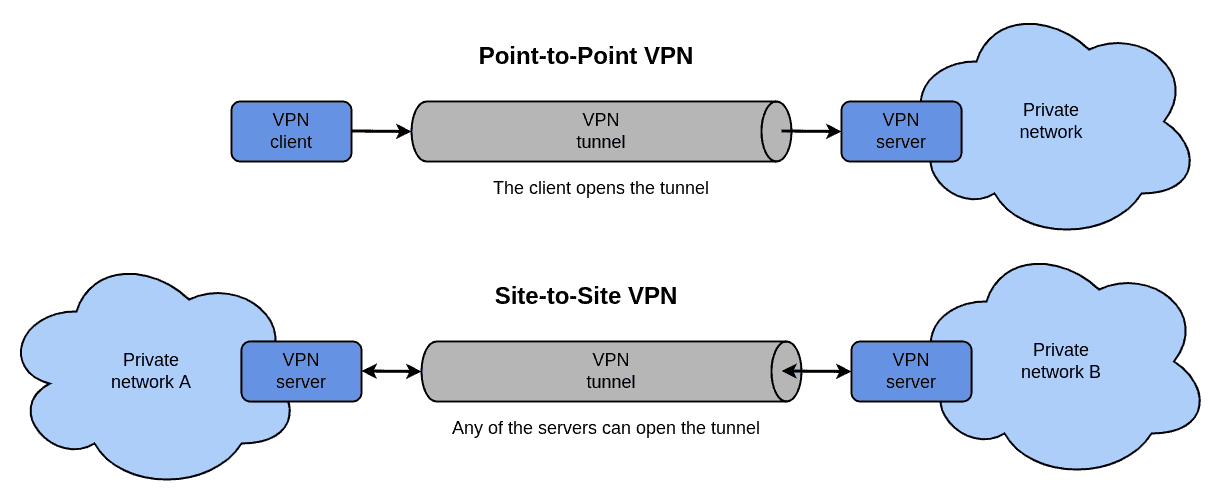
1. VPN de Acceso Remoto (Remote Access VPN)
Descripción: Conecta usuarios individuales (clientes) a una red corporativa desde ubicaciones remotas.
Arquitectura:
Características:
- Conexiones temporales (usuario conecta/desconecta)
- Autenticación individual de usuarios
- Asignación dinámica de IP desde pool
- Políticas de acceso basadas en usuario/grupo
- Soporte multi-plataforma (Windows, macOS, Linux, iOS, Android)
Casos de uso:
- Teletrabajo: Empleados trabajando desde casa
- Movilidad: Acceso desde laptops, tablets, smartphones
- Contratistas: Acceso temporal para trabajadores externos
- Soporte técnico: Administradores conectándose remotamente
Ventajas:
- Flexibilidad para usuarios móviles
- Fácil de escalar (añadir usuarios)
- No requiere configuración en ubicación remota
- Soporta dispositivos personales (BYOD)
Desventajas:
- Requiere cliente VPN instalado
- Rendimiento depende de conexión Internet del usuario
- Mayor superficie de ataque (muchos puntos de acceso)
- Gestión compleja con muchos usuarios
Protocolos típicos:
- SSL VPN / TLS VPN (navegador o cliente ligero)
- IPSec VPN (cliente robusto)
- OpenVPN (multi-plataforma)
- WireGuard (moderno, eficiente)
2. VPN Sitio a Sitio (Site-to-Site VPN)
Descripción: Conecta redes completas entre diferentes ubicaciones físicas, creando una única red lógica extendida.
Arquitectura:
Características:
- Conexiones permanentes (always-on)
- Autenticación de dispositivos (no usuarios individuales)
- Redes completas se comunican transparentemente
- Usuarios no requieren cliente VPN (transparente)
- Configuración estática en ambos extremos
Casos de uso:
- Conectar oficinas regionales a sede central
- Integrar empresas tras fusión/adquisición
- Extender red a centro de datos externo
- Conectar con partners de negocio (extranet)
Tipos:
Intranet VPN:
- Conecta ubicaciones de la misma organización
- Todas las sedes confían entre sí
- Acceso completo entre redes
Extranet VPN:
- Conecta organizaciones diferentes (empresa y proveedor)
- Acceso controlado y limitado
- Solo recursos específicos compartidos
Ventajas:
- Transparente para usuarios finales
- Alta disponibilidad (conexión permanente)
- Mejor rendimiento (hardware dedicado)
- Menos complejidad de gestión de usuarios
Desventajas:
- Requiere hardware en ambos extremos
- Configuración más compleja
- Menos flexible para cambios frecuentes
- Coste inicial más elevado
Protocolos típicos:
- IPSec (modo túnel)
- GRE sobre IPSec
- MPLS VPN (proveedor de servicios)
Ejemplo de configuración básica (Cisco IOS):
! Definir parámetros de cifrado (IKE Phase 1)
crypto isakmp policy 10
 encryption aes 256
 hash sha256
 authentication pre-share
 group 14
 lifetime 86400

! Definir clave compartida
crypto isakmp key MySecretKey123! address 203.0.113.50

! Definir parámetros de túnel (IKE Phase 2)
crypto ipsec transform-set MYSET esp-aes 256 esp-sha256-hmac
 mode tunnel

! Definir tráfico interesante (qué se cifra)
access-list 100 permit ip 10.0.0.0 0.0.0.255 10.1.0.0 0.0.0.255

! Crear mapa de cifrado
crypto map VPNMAP 10 ipsec-isakmp
 set peer 203.0.113.50
 set transform-set MYSET
 match address 100

! Aplicar a interfaz externa
interface GigabitEthernet0/0
 crypto map VPNMAP
3. VPN Extranet
Descripción: Caso especial de site-to-site VPN que conecta la red de una organización con redes de partners externos, proveedores o clientes, con acceso controlado y limitado.
Arquitectura:
Características diferenciadoras:
- Permisos granulares: Solo acceso a recursos específicos
- Segmentación estricta: DMZ o VLAN dedicada para recursos compartidos
- Autenticación reforzada: Certificados, no solo pre-shared keys
- Auditoría exhaustiva: Logs de todo el acceso externo
- Acuerdos legales: Contratos de confidencialidad (NDA), SLA
Casos de uso:
- Integración B2B: Intercambio automatizado de pedidos, facturas
- Supply chain: Proveedor consulta inventario en tiempo real
- Partners tecnológicos: Acceso a APIs, webhooks
- Soporte de terceros: Proveedor de software accede para mantenimiento
Políticas de seguridad típicas:
Firewall Extranet:

# Permitir proveedor A acceder solo a API de pedidos
access-list extranet-in permit tcp 198.51.100.0/24 host 10.10.10.50 eq 8443
access-list extranet-in deny ip 198.51.100.0/24 10.0.0.0/8

# Permitir proveedor B acceder a servidor FTP específico
access-list extranet-in permit tcp 203.0.113.0/24 host 10.10.10.60 eq 22
access-list extranet-in deny ip 203.0.113.0/24 10.0.0.0/8

# Denegar todo lo demás
access-list extranet-in deny ip any any
Mejores prácticas:
- Principio de mínimo privilegio: Solo acceso estrictamente necesario
- Separación de redes: VLAN/subnet exclusiva para extranet
- Autenticación bilateral: Certificados en ambos extremos
- IDS/IPS dedicado: Monitorización de tráfico extranet
- Revisión periódica: Auditar accesos y revocar innecesarios
- Documentación: Mantener inventario de conexiones extranet
Clasificación por Modo de Implementación
1. VPN SSL/TLS (Secure Sockets Layer / Transport Layer Security)
Descripción: Utiliza protocolos SSL/TLS (los mismos que aseguran HTTPS) para crear el túnel VPN. Opera en la capa de aplicación (capa 7 OSI).
Características:
- Puerto estándar: Usa puerto TCP 443 (HTTPS)
- Sin cliente especial: Puede funcionar desde navegador web (clientless)
- NAT-friendly: No tiene problemas con NAT o firewalls
- Fácil despliegue: No requiere configuración compleja
Modos de operación:
Modo Portal (Clientless):
- Acceso desde navegador sin instalar nada
- Limitado a aplicaciones web y protocolos específicos
- Ideal para accesos puntuales o equipos no gestionados
Modo Túnel (Cliente):
- Cliente ligero instalable
- Acceso completo a red (igual que IPSec)
- Mejor rendimiento que modo portal
Ventajas:
- ✅ Funciona en casi cualquier red (puerto 443 raramente bloqueado)
- ✅ Fácil de usar para usuarios finales
- ✅ Sin problemas con NAT/PAT
- ✅ Opción clientless disponible
- ✅ Autenticación flexible (usuario/contraseña, certificados, MFA)
Desventajas:
- ❌ Menor rendimiento que IPSec (overhead SSL)
- ❌ Modo clientless limitado en funcionalidad
- ❌ Más vulnerable a ataques de capa aplicación
Tecnologías:
- OpenVPN: Solución open source muy popular
- Cisco AnyConnect: Cliente comercial de Cisco
- Fortinet SSL VPN: Integrado en FortiGate
- Pulse Secure: Antes Juniper SSL VPN
Ejemplo de conexión OpenVPN:
# Archivo de configuración cliente.ovpn
client
dev tun
proto tcp
remote vpn.empresa.com 443
resolv-retry infinite
nobind
persist-key
persist-tun
ca ca.crt
cert cliente.crt
key cliente.key
remote-cert-tls server
cipher AES-256-GCM
auth SHA256
comp-lzo
verb 3

# Conectar
sudo openvpn --config cliente.ovpn
2. VPN IPSec (Internet Protocol Security)
Descripción: Suite de protocolos que proporciona seguridad a nivel de capa de red (capa 3 OSI). Es el estándar de facto para VPN site-to-site y también ampliamente usado para acceso remoto.
Protocolos que componen IPSec:
-
AH (Authentication Header):
- Proporciona autenticación e integridad
- No cifra datos (obsoleto en uso moderno)
- Protege header IP
-
ESP (Encapsulating Security Payload):
- Proporciona cifrado, autenticación e integridad
- Más usado que AH
- Protege payload del paquete
-
IKE (Internet Key Exchange):
- Negocia parámetros de seguridad
- Establece Security Associations (SA)
- Dos fases: IKEv1 o IKEv2 (moderno)
Modos de operación:
Modo Transporte:
- Solo cifra el payload, no el header IP
- IPs origen/destino visibles
- Usado para host-to-host
- Menor overhead
Modo Túnel:
- Cifra paquete IP completo
- IPs reales ocultas
- Usado para site-to-site y remote access
- Mayor overhead pero más seguro
Fases de establecimiento:
Fase 1 (IKE Phase 1 / Main Mode):
Fase 2 (IKE Phase 2 / Quick Mode):
Ventajas:
- ✅ Estándar abierto (RFC), interoperable entre fabricantes
- ✅ Excelente rendimiento (capa 3, hardware acceleration)
- ✅ Muy seguro (algoritmos modernos)
- ✅ Soportado nativamente en muchos SO (Windows, macOS, iOS)
- ✅ Ideal para site-to-site (always-on)
Desventajas:
- ❌ Configuración compleja (muchos parámetros)
- ❌ Problemas con NAT (requiere NAT-T)
- ❌ Puertos UDP 500, 4500 pueden estar bloqueados
- ❌ Menos flexible que SSL VPN
- ❌ Troubleshooting más difícil
Puertos utilizados:
- UDP 500: IKE (negociación)
- UDP 4500: NAT-T (NAT traversal)
- IP Protocol 50: ESP (datos cifrados)
- IP Protocol 51: AH (raramente usado)
3. VPN MPLS (Multiprotocol Label Switching)
Descripción: VPN proporcionada por proveedores de servicios (ISP) que utiliza etiquetas MPLS para segregar tráfico de diferentes clientes en una infraestructura compartida.
Arquitectura:
Características:
- Gestionado por ISP: Cliente no configura ni mantiene VPN
- QoS garantizado: SLA con ancho de banda y latencia
- Any-to-any: Todas las sedes se comunican directamente (full mesh)
- Segregación por etiquetas: VRF (Virtual Routing and Forwarding)
- Escalable: Añadir sedes sin reconfigurar existentes
Ventajas:
- ✅ Rendimiento predecible (SLA)
- ✅ Baja latencia
- ✅ QoS nativo
- ✅ Sin overhead de cifrado (privado del proveedor)
- ✅ Sin gestión técnica por parte del cliente
- ✅ Escalabilidad sin complejidad
Desventajas:
- ❌ Coste elevado (más que VPN sobre Internet)
- ❌ Dependencia del proveedor (vendor lock-in)
- ❌ Tiempo de provisión (semanas/meses)
- ❌ Menor flexibilidad geográfica
- ❌ No cifra por defecto (aunque se puede añadir)
Comparativa MPLS vs IPSec:
| Aspecto | MPLS VPN | IPSec VPN |
|---|---|---|
| Coste | Alto | Bajo |
| Rendimiento | Excelente | Bueno |
| Latencia | Baja (< 30ms) | Variable |
| QoS | Garantizado | Best-effort |
| Seguridad | Privado del proveedor | Cifrado end-to-end |
| Gestión | Por proveedor | Cliente |
| Tiempo provisión | Semanas | Horas/días |
| Flexibilidad | Baja | Alta |
Caso de uso ideal:
- Grandes empresas con múltiples sedes permanentes
- Aplicaciones críticas sensibles a latencia (VoIP, videoconferencia, ERP)
- Necesidad de SLA estricto
- Presupuesto para solución premium
4. VPN Híbrida
Descripción: Combinación de múltiples tecnologías VPN para optimizar coste, rendimiento y flexibilidad.
Arquitectura típica:
Estrategias comunes:
MPLS + IPSec Backup:
- MPLS para tráfico principal (bajo latencia, QoS)
- IPSec sobre Internet como respaldo (si MPLS falla)
- Conmutación automática (failover)
IPSec Site-to-Site + SSL VPN Remote Access:
- IPSec conecta oficinas permanentes
- SSL VPN para usuarios móviles/remotos
- Dos sistemas optimizados para cada necesidad
SD-WAN (Software-Defined WAN):
Tecnología moderna que combina múltiples enlaces:
├─ MPLS (para tráfico crítico)
├─ Internet Banda Ancha 1 (IPSec)
├─ Internet Banda Ancha 2 (IPSec)
└─ 4G/5G (Backup)

Inteligencia de enrutamiento:
- Tráfico VoIP → MPLS (baja latencia)
- Tráfico Office 365 → Internet directo (optimizado)
- Tráfico ERP → IPSec sobre Internet (cifrado)
- Backup automático si enlace falla
Ventajas:
- ✅ Optimización coste/rendimiento
- ✅ Alta disponibilidad (múltiples rutas)
- ✅ Flexibilidad para diferentes necesidades
- ✅ Mejor experiencia de usuario
Desventajas:
- ❌ Mayor complejidad de gestión
- ❌ Requiere equipamiento compatible
- ❌ Más puntos de fallo potenciales
- ❌ Necesita personal especializado
Para acceso remoto:
- Usuarios no técnicos, acceso puntual → SSL VPN (modo portal)
- Usuarios técnicos, acceso frecuente → SSL VPN (modo túnel) o IPSec
- Máxima compatibilidad → SSL VPN (OpenVPN)
- Máximo rendimiento → IPSec o WireGuard
Para site-to-site:
- Presupuesto limitado → IPSec sobre Internet
- Aplicaciones críticas, presupuesto amplio → MPLS
- Empresas en crecimiento → SD-WAN (híbrido)
- Oficinas temporales → IPSec dinámico
Para conexiones con partners:
- Control y auditoría estrictos → IPSec con certificados
- Acceso web limitado → SSL VPN clientless
Protocolos de VPN
Los protocolos VPN definen cómo se establece, mantiene y cifra la conexión entre cliente y servidor. Cada protocolo tiene características específicas en términos de seguridad, rendimiento, compatibilidad y casos de uso. A continuación, se detallan los principales protocolos utilizados en VPN modernas.
PPTP (Point-to-Point Tunneling Protocol)
Descripción: PPTP fue uno de los primeros protocolos VPN, desarrollado por Microsoft en los años 90. Crea un túnel y encapsula paquetes PPP (Point-to-Point Protocol) sobre una red IP.
Características técnicas:
- Capa OSI: Capa 2 (Enlace de datos)
- Puerto: TCP 1723 para control, IP Protocol 47 (GRE) para datos
- Cifrado: MPPE (Microsoft Point-to-Point Encryption) con RC4
- Autenticación: MS-CHAPv2, EAP
- Overhead: Bajo (~10%)
Arquitectura:
Proceso de conexión:
- Cliente inicia conexión TCP al puerto 1723 del servidor
- Negociación de parámetros de túnel (control channel)
- Establecimiento de túnel GRE para datos
- Autenticación de usuario (MS-CHAPv2)
- Asignación de IP y establecimiento de sesión PPP
- Transmisión de datos cifrados
Ventajas:
- ✅ Configuración extremadamente simple
- ✅ Soportado nativamente en Windows (desde Windows 95)
- ✅ Bajo overhead (mejor rendimiento que IPSec)
- ✅ Compatible con NAT (con algunos problemas)
- ✅ Requiere pocos recursos
Desventajas:
- ❌ Severamente inseguro: Múltiples vulnerabilidades conocidas
- ❌ Cifrado débil (RC4 de 128 bits, rompible)
- ❌ MS-CHAPv2 vulnerable a ataques de diccionario
- ❌ NSA puede descifrar tráfico PPTP en tiempo real (revelaciones Snowden)
- ❌ No soporta cifrado AES
- ❌ Problemas con firewalls (GRE no siempre permitido)
Ejemplo de configuración (Windows Server):
# Instalar rol PPTP
Install-WindowsFeature RemoteAccess -IncludeManagementTools
Install-WindowsFeature RSAT-RemoteAccess-PowerShell
Install-RemoteAccess -VpnType Vpn

# Configurar pool de direcciones
Set-VpnS2SInterface -Name "PPTP" -Protocol PPTP -Destination 0.0.0.0
Set-VpnServerIPsecConfiguration -PassThru

# Añadir usuario VPN
Add-VpnUser -Username "usuario" -Password "ContraseñaSegura123!"
Estado actual:
⛔ PPTP está OFICIALMENTE DEPRECADO
- Microsoft recomienda NO usarlo desde 2012
- Removido por defecto en macOS Sierra (2016)
- Bloqueado en iOS 10+ y Android 10+
- No cumple estándares de seguridad modernos
PPTP NO DEBE USARSE en entornos de producción modernos:
- Vulnerabilidades críticas: MS-CHAPv2 puede crackearse en 23 horas
- Cifrado obsoleto: RC4 tiene vulnerabilidades conocidas desde 2013
- No cumple normativas: GDPR, PCI DSS, HIPAA prohíben cifrado débil
- Alternativas superiores: L2TP/IPSec, OpenVPN, WireGuard son más seguros
Único caso aceptable: Laboratorios de prueba o redes sin datos sensibles.
L2TP/IPSec (Layer 2 Tunneling Protocol over IPSec)
Descripción: L2TP es un protocolo de túnel (sin cifrado propio) que se combina con IPSec para proporcionar seguridad. L2TP crea el túnel y IPSec lo cifra. Es la evolución de PPTP y L2F (Layer 2 Forwarding de Cisco).
Características técnicas:
- Capa OSI: Capa 2 (L2TP) + Capa 3 (IPSec)
- Puertos:
- UDP 1701 (L2TP)
- UDP 500 (IKE para IPSec)
- UDP 4500 (NAT-T para IPSec)
- IP Protocol 50 (ESP)
- Cifrado: IPSec con AES-128/256, 3DES
- Autenticación: PSK (Pre-Shared Key) o certificados X.509
- Overhead: Alto (~20-30% debido a doble encapsulación)
Arquitectura de doble encapsulación:
Proceso de establecimiento:
-
Fase IPSec (IKE):
- Negociación de parámetros de seguridad
- Autenticación (PSK o certificados)
- Establecimiento de SA (Security Association)
- Generación de claves de cifrado
-
Fase L2TP:
- Establecimiento de túnel L2TP (UDP 1701)
- Negociación de sesión PPP
- Autenticación de usuario (MS-CHAPv2, EAP)
- Asignación de dirección IP al cliente
Ventajas:
- ✅ Muy seguro (IPSec con AES-256)
- ✅ Soportado nativamente en la mayoría de sistemas operativos
- ✅ Windows (nativo), macOS (nativo), iOS (nativo), Android (nativo)
- ✅ Estándar abierto (RFC 3193)
- ✅ Más seguro que PPTP (sin comparación)
- ✅ Autenticación robusta
Desventajas:
- ❌ Doble encapsulación reduce rendimiento (20-30% overhead)
- ❌ Problemas con NAT (requiere NAT-T)
- ❌ Configuración más compleja que PPTP
- ❌ Puede ser bloqueado por firewalls estrictos
- ❌ Más lento que OpenVPN o WireGuard
- ❌ IPSec tiene configuración compleja (muchos parámetros)
Ejemplo de configuración (Linux strongSwan):
# Instalar strongSwan
sudo apt install strongswan strongswan-pki libcharon-extra-plugins

# Generar certificados
ipsec pki --gen --type rsa --size 4096 --outform pem > server-key.pem
ipsec pki --self --ca --lifetime 3650 \
  --in server-key.pem --type rsa \
  --dn "CN=VPN Server CA" --outform pem > server-cert.pem

# Configurar /etc/ipsec.conf
cat > /etc/ipsec.conf << 'EOF'
config setup
    charondebug="ike 2, knl 2, cfg 2"
    uniqueids=never

conn L2TP-PSK
    type=transport
    authby=secret
    left=%any
    leftprotoport=udp/l2tp
    right=%any
    rightprotoport=udp/%any
    auto=add
    keyexchange=ikev1
    ike=aes256-sha2_256-modp2048!
    esp=aes256-sha2_256!
EOF

# Configurar PSK en /etc/ipsec.secrets
echo "203.0.113.10 %any : PSK \"ClaveSecretaCompartida123!\"" > /etc/ipsec.secrets

# Configurar xl2tpd
sudo apt install xl2tpd
cat > /etc/xl2tpd/xl2tpd.conf << 'EOF'
[global]
port = 1701

[lns default]
ip range = 10.8.0.100-10.8.0.200
local ip = 10.8.0.1
require chap = yes
refuse pap = yes
require authentication = yes
name = L2TPServer
pppoptfile = /etc/ppp/options.xl2tpd
length bit = yes
EOF

# Iniciar servicios
sudo systemctl restart strongswan
sudo systemctl restart xl2tpd
Configuración cliente Windows:
1. Panel de Control → Redes e Internet → Centro de redes
2. Configurar nueva conexión → VPN
3. Tipo de VPN: L2TP/IPSec con clave precompartida
4. Dirección servidor: vpn.empresa.com
5. Clave precompartida: ClaveSecretaCompartida123!
6. Credenciales: usuario / contraseña
Estado actual:
- ✅ Ampliamente usado en empresas tradicionales
- ✅ Buena opción cuando OpenVPN no es viable
- ⚠️ En declive frente a protocolos más modernos
- ⚠️ Rendimiento inferior a alternativas modernas
¿Por qué L2TP sobre IPSec y no IPSec solo?
- IPSec puro: Más eficiente, menor overhead, usado en site-to-site
- L2TP/IPSec: Mejor soporte en clientes nativos, más fácil para usuarios finales
L2TP añade la capa de túnel PPP que:
- Facilita asignación de IPs dinámicas
- Permite autenticación de usuario (no solo de dispositivo)
- Compatible con sistemas legacy
- Interfaz de configuración más simple en SO de escritorio
Para site-to-site: Usar IPSec puro Para remote access: L2TP/IPSec o alternativas modernas
IPSec (Internet Protocol Security)
Descripción: IPSec es una suite de protocolos que proporciona seguridad a nivel de capa de red (capa 3). A diferencia de L2TP/IPSec, aquí hablamos de IPSec utilizado directamente sin L2TP, típicamente en configuraciones site-to-site.
Componentes de IPSec:
1. Protocolos de Seguridad
AH (Authentication Header) - IP Protocol 51:
- Proporciona: Autenticación, Integridad, Anti-replay
- No proporciona: Confidencialidad (no cifra)
- Protege: Header IP + Payload
- Uso actual: Obsoleto, reemplazado por ESP
ESP (Encapsulating Security Payload) - IP Protocol 50:
- Proporciona: Confidencialidad, Autenticación, Integridad, Anti-replay
- Protege: Payload (y opcionalmente header en modo túnel)
- Uso actual: Estándar de facto
2. Modos de Operación
Modo Transporte:
Original:  [IP Header][TCP Header][Datos]
                ↓
IPSec:     [IP Header][ESP Header][TCP Header + Datos (Cifrado)][ESP Trailer]
           └─────────┘└────────────────────────────────────────────────────┘
           Visible              Protegido por IPSec
- Solo protege el payload, no el header IP original
- IPs origen/destino visibles
- Menor overhead
- Uso típico: Host-to-host, L2TP/IPSec
Modo Túnel:
Original:  [IP Header Orig][TCP Header][Datos]
                ↓
IPSec:     [Nuevo IP Header][ESP Header][IP+TCP+Datos (Todo Cifrado)][ESP Trailer]
           └────────────────┘└──────────────────────────────────────────────────┘
           Gateway IPs       Paquete original completo protegido
- Cifra paquete IP completo (header + payload)
- IPs originales ocultas
- Mayor overhead pero más seguro
- Uso típico: Site-to-site VPN, Remote access VPN
3. IKE (Internet Key Exchange)
IKEv1 (RFC 2409):
IKEv2 (RFC 7296) - Versión moderna:
Ventajas IKEv2 sobre IKEv1:
- ✅ Menos mensajes (más rápido, menos overhead)
- ✅ Soporte nativo para movilidad (MOBIKE - cambio de IP sin reconectar)
- ✅ Detección de NAT automática mejorada
- ✅ Resistencia a ataques DoS
- ✅ EAP integrado (autenticación flexible)
- ✅ Menos vulnerable a ataques
- ✅ Mejor rendimiento en redes inestables
4. Algoritmos de Cifrado y Autenticación
Cifrado (ESP):
| Algoritmo | Longitud Clave | Seguridad | Rendimiento | Recomendación |
|---|---|---|---|---|
| DES | 56 bits | ❌ Inseguro | Alto | ❌ No usar |
| 3DES | 168 bits | ⚠️ Obsolescente | Medio | ⚠️ Migrar |
| AES-128 | 128 bits | ✅ Seguro | Alto | ✅ Mínimo |
| AES-256 | 256 bits | ✅ Muy seguro | Alto | ✅ Recomendado |
| AES-GCM | 128/256 bits | ✅ Muy seguro | Muy alto | ✅ Óptimo |
| ChaCha20 | 256 bits | ✅ Muy seguro | Muy alto | ✅ Móviles |
Autenticación/Integridad:
| Algoritmo | Longitud Hash | Seguridad | Recomendación |
|---|---|---|---|
| MD5 | 128 bits | ❌ Roto | ❌ No usar |
| SHA-1 | 160 bits | ⚠️ Débil | ⚠️ Deprecado |
| SHA-256 | 256 bits | ✅ Seguro | ✅ Mínimo |
| SHA-384 | 384 bits | ✅ Muy seguro | ✅ Alta seguridad |
| SHA-512 | 512 bits | ✅ Muy seguro | ✅ Máxima seguridad |
Diffie-Hellman Groups:
| Grupo | Tipo | Longitud | Seguridad | Uso |
|---|---|---|---|---|
| Grupo 1 | MODP | 768 bits | ❌ Inseguro | ❌ No usar |
| Grupo 2 | MODP | 1024 bits | ⚠️ Débil | ⚠️ Legacy |
| Grupo 5 | MODP | 1536 bits | ⚠️ Débil | ⚠️ Mínimo |
| Grupo 14 | MODP | 2048 bits | ✅ Seguro | ✅ Estándar |
| Grupo 19 | ECP | 256 bits | ✅ Muy seguro | ✅ Moderno |
| Grupo 20 | ECP | 384 bits | ✅ Muy seguro | ✅ Alta seg. |
Configuración mínima segura:
IKE Phase 1:
- Versión: IKEv2
- Cifrado: AES-256-GCM
- Integridad: SHA-256
- DH Group: 14 (2048-bit) o superior
- Lifetime: 28800 segundos (8 horas)

IKE Phase 2 (IPSec):
- Protocolo: ESP
- Cifrado: AES-256-GCM
- Integridad: SHA-256 (si no se usa GCM)
- PFS (Perfect Forward Secrecy): Grupo 14 o 19
- Lifetime: 3600 segundos (1 hora)
Configuración para alta seguridad (gobierno, finanzas):
IKE Phase 1:
- Cifrado: AES-256-GCM
- Integridad: SHA-384
- DH Group: 20 (ECC 384-bit)
- Autenticación: Certificados X.509 (no PSK)

IKE Phase 2:
- Cifrado: AES-256-GCM
- PFS: Grupo 20
- Rekeying frecuente (cada 30 minutos)
Ejemplo de configuración IPSec site-to-site (strongSwan):
# /etc/ipsec.conf - Sede A (Iniciador)
conn sede-a-to-sede-b
    type=tunnel
    auto=start
    keyexchange=ikev2

    # IKE Phase 1
    ike=aes256gcm16-sha384-ecp384!
    ikelifetime=8h

    # IKE Phase 2 (IPSec)
    esp=aes256gcm16-sha384-ecp384!
    lifetime=1h

    # Perfect Forward Secrecy
    pfs=yes

    # Redes locales y remotas
    left=203.0.113.10
    leftsubnet=10.0.0.0/24
    leftid=@sede-a.empresa.com
    leftcert=sede-a-cert.pem

    right=198.51.100.20
    rightsubnet=10.1.0.0/24
    rightid=@sede-b.empresa.com

    # Opciones de seguridad
    dpdaction=restart
    dpddelay=30s
    dpdtimeout=120s

    # Compresión deshabilitada (problema de seguridad)
    compress=no
Ventajas de IPSec:
- ✅ Estándar abierto (RFC), interoperabilidad entre fabricantes
- ✅ Muy seguro con configuración correcta
- ✅ Excelente rendimiento (capa 3, aceleración hardware)
- ✅ Soporte nativo en múltiples plataformas
- ✅ Perfecto para site-to-site
- ✅ Transparente para aplicaciones
Desventajas de IPSec:
- ❌ Configuración compleja (muchos parámetros)
- ❌ Troubleshooting difícil
- ❌ Problemas con NAT (requiere NAT-T)
- ❌ Puertos UDP pueden estar bloqueados
- ❌ Curva de aprendizaje pronunciada
Casos de uso ideales:
- ✅ VPN site-to-site entre oficinas
- ✅ Conexiones permanentes (always-on)
- ✅ Entornos homogéneos (mismo fabricante)
- ✅ Requieren máximo rendimiento
- ✅ Infraestructura gestionada por profesionales
OpenVPN
Descripción: OpenVPN es una solución VPN open-source basada en SSL/TLS que utiliza la biblioteca OpenSSL para cifrado. Es altamente configurable, portable y se ha convertido en el estándar de facto para VPN de acceso remoto en entornos heterogéneos.
Características técnicas:
- Capa OSI: Capa 4 (Transporte) y Capa 5 (Sesión)
- Protocolo de transporte: TCP o UDP (configurable)
- Puerto por defecto: 1194 (UDP), pero puede usar cualquier puerto (incluso 443)
- Cifrado: OpenSSL (AES-256-GCM, ChaCha20-Poly1305)
- Autenticación: TLS (certificados X.509), usuario/contraseña, MFA
- Interfaz de red: TUN (capa 3) o TAP (capa 2)
Arquitectura:
Modos de operación:
1. Modo TUN (túnel de capa 3 - IP):
# Interfaz virtual de capa 3
ip addr show tun0
tun0: <POINTOPOINT,MULTICAST,NOARP,UP,LOWER_UP> mtu 1500
    inet 10.8.0.2/24 scope global tun0

# Enruta paquetes IP
# Más eficiente (menos overhead)
# Uso típico: VPN de acceso remoto
2. Modo TAP (túnel de capa 2 - Ethernet):
# Interfaz virtual de capa 2
ip addr show tap0
tap0: <BROADCAST,MULTICAST,UP,LOWER_UP> mtu 1500
    ether 00:ff:xx:xx:xx:xx
    inet 10.8.0.2/24 scope global tap0

# Transporta tramas Ethernet completas
# Soporta broadcasts (NetBIOS, DHCP)
# Uso típico: Bridging, acceso a recursos Windows legacy
Protocolos de transporte:
UDP (por defecto - recomendado):
- ✅ Menor latencia
- ✅ Mejor rendimiento
- ✅ Ideal para streaming, VoIP, juegos
- ❌ Menos confiable (sin garantía de entrega)
- ❌ Puede ser bloqueado por firewalls
TCP:
- ✅ Atraviesa firewalls más fácilmente (especialmente en puerto 443)
- ✅ Garantiza entrega de paquetes
- ✅ Funciona en redes con alta pérdida de paquetes
- ❌ Mayor latencia (overhead TCP sobre túnel TCP = "TCP meltdown")
- ❌ Menor rendimiento
Usar OpenVPN con TCP como transporte crea un escenario "TCP sobre TCP":
Aplicación (navegador)
    │
    └─> Genera tráfico TCP (HTTP)
            │
            └─> OpenVPN lo encapsula en TCP
                    │
                    └─> Doble control de flujo y retransmisión
Problema: Si se pierden paquetes:
- La capa TCP interna detecta pérdida → retransmite
- La capa TCP externa detecta pérdida → retransmite
- Doble retransmisión → congestión → más pérdidas → rendimiento colapsa
Solución: Usar UDP como transporte siempre que sea posible. Solo usar TCP si UDP está bloqueado.
Autenticación y cifrado:
OpenVPN utiliza un sistema de autenticación dual:
-
Autenticación de canal (TLS):
- Certificados X.509 (servidor y cliente)
- Validación mutua (servidor valida cliente y viceversa)
- Protege contra ataques man-in-the-middle
- Establece canal cifrado para intercambio de claves -
Autenticación de usuario (opcional):
- Usuario/contraseña adicional
- Integración con LDAP/Active Directory/RADIUS
- MFA (Google Authenticator, Duo, etc.)
- Scripts personalizados de autenticación
Ejemplo de configuración servidor:
# Instalar OpenVPN
sudo apt update
sudo apt install openvpn easy-rsa

# Crear PKI (Public Key Infrastructure)
make-cadir ~/openvpn-ca
cd ~/openvpn-ca
./easyrsa init-pki
./easyrsa build-ca nopass
./easyrsa gen-req server nopass
./easyrsa sign-req server server
./easyrsa gen-dh
openvpn --genkey --secret ta.key

# Archivo de configuración /etc/openvpn/server.conf
port 1194
proto udp
dev tun

# Certificados y claves
ca /etc/openvpn/ca.crt
cert /etc/openvpn/server.crt
key /etc/openvpn/server.key
dh /etc/openvpn/dh2048.pem
tls-auth /etc/openvpn/ta.key 0

# Red VPN
server 10.8.0.0 255.255.255.0
ifconfig-pool-persist /var/log/openvpn/ipp.txt

# Rutas a clientes (push)
push "route 192.168.1.0 255.255.255.0"
push "redirect-gateway def1 bypass-dhcp"
push "dhcp-option DNS 8.8.8.8"
push "dhcp-option DNS 8.8.4.4"

# Seguridad
cipher AES-256-GCM
auth SHA256
tls-version-min 1.2
tls-cipher TLS-ECDHE-RSA-WITH-AES-256-GCM-SHA384

# Compresión (deshabilitada por seguridad - VORACLE attack)
;compress lz4

# Keepalive
keepalive 10 120

# Privilegios reducidos
user nobody
group nogroup
persist-key
persist-tun

# Logs
status /var/log/openvpn/openvpn-status.log
log-append /var/log/openvpn/openvpn.log
verb 3

# Máximo de clientes
max-clients 100
Ejemplo de configuración cliente:
# Archivo cliente.ovpn
client
dev tun
proto udp

# Servidor
remote vpn.empresa.com 1194
resolv-retry infinite

# No bind a puerto local específico
nobind

# Mantener estados
persist-key
persist-tun

# Certificados
ca ca.crt
cert cliente1.crt
key cliente1.key
tls-auth ta.key 1

# Cifrado (debe coincidir con servidor)
cipher AES-256-GCM
auth SHA256

# Compresión deshabilitada
;compress lz4

# Verificar certificado servidor
remote-cert-tls server

# Verbosidad
verb 3

# Autenticación adicional (usuario/contraseña)
auth-user-pass

# Conectar
sudo openvpn --config cliente.ovpn
Características avanzadas:
1. Split-tunneling:
# Servidor: No enviar "redirect-gateway"
# Solo rutas específicas
push "route 192.168.1.0 255.255.255.0"
push "route 10.10.0.0 255.255.0.0"

# Cliente puede acceder:
# - 192.168.1.0/24 y 10.10.0.0/16 por VPN
# - Resto de Internet directo (sin VPN)
2. Configuraciones específicas por cliente (CCD):
# /etc/openvpn/ccd/cliente1
# Asignar IP estática
ifconfig-push 10.8.0.100 10.8.0.101

# Rutas específicas para este cliente
iroute 10.20.0.0 255.255.255.0

# DNS específico
push "dhcp-option DNS 192.168.1.10"
3. Multifactor Authentication (MFA):
# Integración con Google Authenticator
plugin /usr/lib/openvpn/openvpn-plugin-auth-pam.so openvpn

# En el cliente
auth-user-pass
# Usuario: juan
# Password: contraseña + código6dígitos
Ventajas de OpenVPN:
- ✅ Open source y gratuito (Community Edition)
- ✅ Altamente configurable y flexible
- ✅ Multiplataforma (Windows, macOS, Linux, iOS, Android, BSD)
- ✅ Usa puerto 443 (TCP) → atraviesa cualquier firewall
- ✅ Cifrado fuerte (AES-256, ChaCha20)
- ✅ Soporte para autenticación multifactor
- ✅ Activamente mantenido y auditado
- ✅ Gran comunidad y documentación extensa
- ✅ No requiere drivers especiales en el kernel
Desventajas de OpenVPN:
- ❌ Rendimiento inferior a IPSec o WireGuard
- ❌ Configuración inicial compleja (PKI, certificados)
- ❌ Requiere instalación de cliente (no nativo en SO)
- ❌ Mayor consumo de CPU que protocolos nativos
- ❌ Código extenso (más superficie de ataque que WireGuard)
Casos de uso ideales:
- ✅ VPN de acceso remoto multiplataforma
- ✅ Entornos con firewalls restrictivos
- ✅ Necesidad de autenticación flexible (MFA, LDAP)
- ✅ Configuraciones personalizadas por usuario
- ✅ Organizaciones que priorizan open source
Versiones de OpenVPN:
- OpenVPN Community: Gratis, open source
- OpenVPN Access Server: Comercial, GUI web, gestión centralizada, soporte
WireGuard
Descripción: WireGuard es un protocolo VPN moderno, extremadamente rápido y simple, desarrollado por Jason A. Donenfeld. Integrado en el kernel de Linux desde la versión 5.6 (2020), representa una revolución en el diseño de VPN con solo ~4,000 líneas de código (vs ~100,000 de OpenVPN).
Características técnicas:
- Capa OSI: Capa 3 (Red)
- Protocolo de transporte: UDP
- Puerto por defecto: 51820 (configurable)
- Cifrado: ChaCha20 (cifrado), Poly1305 (autenticación), Curve25519 (intercambio de claves)
- Autenticación: Claves públicas/privadas (como SSH)
- Interfaz: Interfaz de red virtual (wg0)
Filosofía de diseño:
Principios de WireGuard:
1. Simplicidad: Código mínimo y auditable
2. Criptografía moderna: Solo algoritmos state-of-the-art
3. Rendimiento: Diseñado para velocidad desde el inicio
4. Sin opciones: No hay "suites criptográficas" para elegir
5. Stealth: Silencioso, no responde a escaneos de puertos
Criptografía (no configurable):
- Cifrado: ChaCha20
- Autenticación: Poly1305
- Intercambio de claves: Curve25519 (ECDH)
- Hash: BLAKE2s
- Key derivation: HKDF
- Construcción: Noise protocol framework
A diferencia de OpenVPN o IPSec que tienen docenas de opciones criptográficas, WireGuard usa un único conjunto fijo de algoritmos modernos.
Ventajas:
- ✅ No hay configuraciones débiles posibles
- ✅ Código más simple y auditable
- ✅ Algoritmos elegidos por expertos (investigación actual)
- ✅ Facilita actualizaciones (cambiar todo el protocolo, no parámetros)
Filosofía: "Opinions, not options" - Los expertos deciden, usuarios confían
Si los algoritmos quedan obsoletos (muy improbable antes de 2030+), se lanzará WireGuard v2 con nuevos algoritmos.
Arquitectura:
Conceptos clave de WireGuard:
1. Peers (no "cliente" y "servidor"):
- WireGuard es peer-to-peer por naturaleza
- No hay distinción inherente entre "cliente" y "servidor"
- Cualquier peer puede iniciar conexión
- Configuración simétrica
2. Cryptokey Routing:
Peer con PublicKey AAAA... está autorizado para usar:
- 10.0.0.2/32 (IP del túnel)
- 192.168.1.0/24 (red detrás del peer)

Paquetes con destino a esas IPs:
→ Se cifran con la clave pública AAAA...
→ Se envían al endpoint del peer (203.0.113.50:51820)

Paquetes desde esas IPs origen:
→ Solo se aceptan si están cifrados con clave privada de AAAA...
3. Silent Protocol:
# Escaneo de puerto normal
$ nmap -sU -p 51820 203.0.113.50
PORT      STATE         SERVICE
51820/udp open|filtered unknown

# WireGuard NO responde a paquetes no autenticados
# Parece que el puerto está cerrado o filtrado
# Solo peers con claves válidas pueden comunicarse
Instalación y configuración:
Instalación (Ubuntu/Debian):
# Instalar WireGuard
sudo apt update
sudo apt install wireguard

# Habilitar IP forwarding
echo "net.ipv4.ip_forward=1" | sudo tee -a /etc/sysctl.conf
sudo sysctl -p
Generar claves:
# Generar par de claves (privada/pública)
wg genkey | tee privatekey | wg pubkey > publickey

# Ver claves
cat privatekey
4K3xYZ...  # 44 caracteres base64

cat publickey
8F9kLM...  # 44 caracteres base64

# ⚠️ La clave privada NUNCA se comparte
# Solo la pública se intercambia con peers
Configuración servidor (/etc/wireguard/wg0.conf):
[Interface]
# Dirección IP del túnel
Address = 10.0.0.1/24

# Clave privada del servidor
PrivateKey = SERVER_PRIVATE_KEY_HERE

# Puerto de escucha
ListenPort = 51820

# Comandos post-up (NAT para acceso a Internet)
PostUp = iptables -A FORWARD -i wg0 -j ACCEPT; iptables -t nat -A POSTROUTING -o eth0 -j MASQUERADE
PostDown = iptables -D FORWARD -i wg0 -j ACCEPT; iptables -t nat -D POSTROUTING -o eth0 -j MASQUERADE

# Peer 1 (Cliente 1)
[Peer]
# Clave pública del cliente
PublicKey = CLIENT1_PUBLIC_KEY_HERE

# IPs permitidas (qué tráfico aceptar de este peer)
AllowedIPs = 10.0.0.2/32

# Peer 2 (Cliente 2)
[Peer]
PublicKey = CLIENT2_PUBLIC_KEY_HERE
AllowedIPs = 10.0.0.3/32

# Peer 3 (Sucursal remota con red 192.168.10.0/24)
[Peer]
PublicKey = BRANCH_PUBLIC_KEY_HERE
AllowedIPs = 10.0.0.4/32, 192.168.10.0/24
Endpoint = 198.51.100.50:51820
PersistentKeepalive = 25
Configuración cliente (/etc/wireguard/wg0.conf):
[Interface]
# IP del cliente en el túnel
Address = 10.0.0.2/24

# Clave privada del cliente
PrivateKey = CLIENT_PRIVATE_KEY_HERE

# DNS (opcional)
DNS = 8.8.8.8, 8.8.4.4

[Peer]
# Clave pública del servidor
PublicKey = SERVER_PUBLIC_KEY_HERE

# Endpoint del servidor (IP:Puerto)
Endpoint = vpn.empresa.com:51820

# AllowedIPs: qué tráfico enviar por VPN
# 0.0.0.0/0 = todo el tráfico (túnel completo)
# 192.168.1.0/24 = solo red corporativa (split-tunnel)
AllowedIPs = 0.0.0.0/0

# Mantener conexión activa (atravesar NAT)
PersistentKeepalive = 25
Gestión del túnel:
# Iniciar túnel
sudo wg-quick up wg0

# Detener túnel
sudo wg-quick down wg0

# Ver estado
sudo wg show

# Output ejemplo:
interface: wg0
  public key: 8F9kLM...
  private key: (hidden)
  listening port: 51820

peer: CLIENT1_PUBLIC_KEY
  endpoint: 203.0.113.100:45678
  allowed ips: 10.0.0.2/32
  latest handshake: 1 minute, 23 seconds ago
  transfer: 50.34 MiB received, 120.67 MiB sent
  persistent keepalive: every 25 seconds

# Habilitar al inicio
sudo systemctl enable wg-quick@wg0
Características avanzadas:
1. PersistentKeepalive:
# Problema: NAT cierra conexiones UDP inactivas (30-300 segundos)
# Solución: Enviar keepalive cada X segundos

[Peer]
PersistentKeepalive = 25  # Enviar paquete cada 25 segundos

# Uso típico:
# - Clientes detrás de NAT: 25 segundos
# - Servidores con IP pública: No necesario
2. Roaming (cambio de IP):
Usuario con laptop se mueve:
1. Café (WiFi pública 192.168.1.100)
   └─> Túnel activo con servidor

2. Se mueve a oficina (Ethernet 10.10.0.50)
   └─> WireGuard detecta cambio de IP automáticamente
   └─> Renegocia túnel SIN desconectar
   └─> Aplicaciones no notan la transición

# Zero-latency roaming: SSH, VoIP continúan sin interrupciones
3. Site-to-Site con WireGuard:
# Oficina A (wg0.conf)
[Interface]
Address = 10.99.0.1/24
PrivateKey = OFFICE_A_PRIVATE

PostUp = iptables -A FORWARD -i wg0 -j ACCEPT; iptables -A FORWARD -o wg0 -j ACCEPT
PostUp = iptables -t nat -A POSTROUTING -s 10.99.0.0/24 -o eth0 -j MASQUERADE

[Peer]
PublicKey = OFFICE_B_PUBLIC
Endpoint = office-b.empresa.com:51820
AllowedIPs = 10.99.0.2/32, 192.168.2.0/24  # IP túnel + red remota
PersistentKeepalive = 25

# Oficina B (wg0.conf)
[Interface]
Address = 10.99.0.2/24
PrivateKey = OFFICE_B_PRIVATE

PostUp = iptables -A FORWARD -i wg0 -j ACCEPT; iptables -A FORWARD -o wg0 -j ACCEPT
PostUp = iptables -t nat -A POSTROUTING -s 10.99.0.0/24 -o eth0 -j MASQUERADE

[Peer]
PublicKey = OFFICE_A_PUBLIC
Endpoint = office-a.empresa.com:51820
AllowedIPs = 10.99.0.1/32, 192.168.1.0/24  # IP túnel + red remota
PersistentKeepalive = 25
Rendimiento (comparativa):
Benchmark en el mismo hardware (CPU moderna con AES-NI):

Throughput (Gbps):
├─ WireGuard:  ~1.0 Gbps  ██████████████████████ 100%
├─ IPSec:      ~0.8 Gbps  ████████████████ 80%
└─ OpenVPN:    ~0.3 Gbps  ██████ 30%

Latencia adicional (ms):
├─ WireGuard:  ~0.5 ms   █ Excelente
├─ IPSec:      ~1.0 ms   ██ Muy bueno
└─ OpenVPN:    ~3.0 ms   ██████ Aceptable

CPU Usage (% para 500 Mbps):
├─ WireGuard:  ~5%   █ Muy eficiente
├─ IPSec:      ~15%  ███ Eficiente
└─ OpenVPN:    ~35%  ███████ Intensivo
Ventajas de WireGuard:
- ✅ Extremadamente rápido: 3-4x más rápido que OpenVPN
- ✅ Código mínimo: ~4,000 líneas (fácil de auditar)
- ✅ Configuración simple: Archivos .conf minimalistas
- ✅ Batería friendly: Bajo consumo en móviles
- ✅ Roaming perfecto: Cambio de red sin desconectar
- ✅ Criptografía moderna: Solo algoritmos state-of-the-art
- ✅ Integrado en Linux kernel: Rendimiento óptimo
- ✅ Cross-platform: Windows, macOS, iOS, Android, BSD, etc.
- ✅ Stealth: No responde a escaneos
Desventajas de WireGuard:
- ❌ No anonimiza: Registra IP real en memoria (problema para VPN comerciales)
- ❌ Sin soporte enterprise maduro: No hay gestión centralizada nativa
- ❌ Autenticación básica: Solo claves (no MFA, LDAP nativo)
- ❌ Configuración manual: Añadir peers es manual (no push de configuración)
- ❌ Relativamente nuevo: Menos probado que OpenVPN/IPSec (aunque muy auditado)
- ❌ Requiere Linux 5.6+: En kernels antiguos usa módulo externo (menor rendimiento)
Casos de uso ideales:
- ✅ VPN de acceso remoto para usuarios móviles
- ✅ Site-to-site con cambio frecuente de IP
- ✅ Dispositivos IoT y embebidos (bajo overhead)
- ✅ Conexiones desde redes inestables (4G/5G)
- ✅ Usuarios que priorizan rendimiento y simplicidad
Herramientas de gestión:
- wg-easy: Interfaz web para gestionar peers
- Netmaker: Gestión de redes WireGuard mesh
- Tailscale: Servicio comercial basado en WireGuard (NAT traversal automático)
- Firezone: Alternativa open-source a Tailscale
Comparativa de Protocolos VPN
| Protocolo | Seguridad | Velocidad | Facilidad Config. | Compatibilidad | Uso Recomendado |
|---|---|---|---|---|---|
| PPTP | ❌ Inseguro | ⭐⭐⭐⭐⭐ | ⭐⭐⭐⭐⭐ | ⭐⭐⭐⭐⭐ | ❌ No usar |
| L2TP/IPSec | ⭐⭐⭐⭐ | ⭐⭐⭐ | ⭐⭐⭐ | ⭐⭐⭐⭐⭐ | Acceso remoto (legacy) |
| IPSec | ⭐⭐⭐⭐⭐ | ⭐⭐⭐⭐ | ⭐⭐ | ⭐⭐⭐⭐ | ✅ Site-to-site |
| OpenVPN | ⭐⭐⭐⭐⭐ | ⭐⭐⭐ | ⭐⭐ | ⭐⭐⭐ | ✅ Acceso remoto universal |
| WireGuard | ⭐⭐⭐⭐⭐ | ⭐⭐⭐⭐⭐ | ⭐⭐⭐⭐ | ⭐⭐⭐⭐ | ✅ Moderno, alto rendimiento |
Matriz de decisión:
┌─────────────────────────────────────────────────────────────┐
│  Escenario                  │  Protocolo Recomendado        │
├─────────────────────────────┼───────────────────────────────┤
│ Site-to-Site permanente     │ IPSec (IKEv2)                 │
│ Acceso remoto tradicional   │ OpenVPN (UDP)                 │
│ Acceso desde móviles        │ WireGuard                     │
│ Firewall muy restrictivo    │ OpenVPN (TCP 443)             │
│ Máximo rendimiento          │ WireGuard                     │
│ Entorno homogéneo (Apple)   │ IKEv2/IPSec (nativo iOS/macOS)│
│ Máxima compatibilidad       │ L2TP/IPSec                    │
│ Simplicidad operacional     │ WireGuard                     │
│ Requerimientos compliance   │ IPSec o OpenVPN               │
│ IoT / dispositivos limitados│ WireGuard                     │
└─────────────────────────────┴───────────────────────────────┘
Para nuevas implementaciones:
-
Primera opción: WireGuard
- Rendimiento superior
- Configuración simple
- Criptografía moderna
- Perfecto para acceso remoto y site-to-site
-
Segunda opción: OpenVPN
- Si necesitas autenticación compleja (MFA, LDAP)
- Configuración por usuario muy granular
- Máxima compatibilidad multiplataforma
- Cliente maduro y funcional
-
Tercera opción: IPSec (IKEv2)
- Site-to-site entre equipos enterprise
- Clientes nativos en iOS/macOS/Windows
- Interoperabilidad entre fabricantes
Evitar:
- ❌ PPTP: Nunca, bajo ninguna circunstancia
- ⚠️ L2TP/IPSec: Solo si obligado por legacy
Configuración de una VPN
En esta sección veremos ejemplos prácticos y completos de configuración de VPN utilizando diferentes tecnologías. Cubriremos tanto escenarios de acceso remoto como site-to-site, con todos los pasos necesarios desde la instalación hasta la verificación.
Escenario 1: OpenVPN - Servidor de Acceso Remoto
Objetivo: Configurar un servidor OpenVPN para acceso remoto de empleados, con autenticación mediante certificados y usuario/contraseña.
Arquitectura:
Paso 1: Instalación del Servidor
# Actualizar sistema
sudo apt update && sudo apt upgrade -y

# Instalar OpenVPN y Easy-RSA
sudo apt install openvpn easy-rsa -y

# Crear directorio para PKI
mkdir -p ~/openvpn-ca
cd ~/openvpn-ca

# Copiar scripts de Easy-RSA
cp -r /usr/share/easy-rsa/* .

# Crear archivo de variables
cat > vars << 'EOF'
set_var EASYRSA_REQ_COUNTRY    "ES"
set_var EASYRSA_REQ_PROVINCE   "Vigo"
set_var EASYRSA_REQ_CITY       "Vigo"
set_var EASYRSA_REQ_ORG        "Mi Empresa SA"
set_var EASYRSA_REQ_EMAIL      "admin@empresa.com"
set_var EASYRSA_REQ_OU         "IT Department"
set_var EASYRSA_ALGO           "ec"
set_var EASYRSA_DIGEST         "sha512"
EOF
Paso 2: Crear Infraestructura PKI
# Inicializar PKI
./easyrsa init-pki

# Crear CA (Certificate Authority)
./easyrsa build-ca nopass
# Nombre CN: Mi-Empresa-VPN-CA

# Generar certificado y clave del servidor
./easyrsa build-server-full server nopass

# Generar parámetros Diffie-Hellman
./easyrsa gen-dh

# Generar clave TLS-Auth (extra seguridad)
openvpn --genkey secret pki/ta.key

# Copiar archivos al directorio OpenVPN
sudo cp pki/ca.crt pki/issued/server.crt pki/private/server.key \
        pki/dh.pem pki/ta.key /etc/openvpn/server/
Paso 3: Configurar el Servidor
# Crear archivo de configuración
sudo nano /etc/openvpn/server/server.conf
#############################
# Configuración del Servidor
#############################

# Puerto y protocolo
port 1194
proto udp
dev tun

# Certificados y claves
ca ca.crt
cert server.crt
key server.key
dh dh.pem
tls-auth ta.key 0

# Red VPN
server 10.8.0.0 255.255.255.0
ifconfig-pool-persist /var/log/openvpn/ipp.txt

# Configuración de red a empujar a clientes
push "route 192.168.1.0 255.255.255.0"
push "dhcp-option DNS 192.168.1.10"
push "dhcp-option DNS 8.8.8.8"

# Permitir comunicación entre clientes (opcional)
;client-to-client

# Mantener conexión
keepalive 10 120

# Seguridad: Cifrado y autenticación
cipher AES-256-GCM
auth SHA512
tls-version-min 1.2
tls-cipher TLS-ECDHE-ECDSA-WITH-AES-256-GCM-SHA384

# Comprimir (deshabilitado por seguridad)
;compress lz4-v2
;push "compress lz4-v2"

# Máximo de clientes
max-clients 100

# Ejecutar con privilegios reducidos
user nobody
group nogroup

# Mantener estados tras perder privilegios
persist-key
persist-tun

# Logs
status /var/log/openvpn/openvpn-status.log
log-append /var/log/openvpn/openvpn.log
verb 3
mute 20

# Notificar clientes al reiniciar
explicit-exit-notify 1

# Autenticación adicional con usuario/contraseña
plugin /usr/lib/x86_64-linux-gnu/openvpn/plugins/openvpn-plugin-auth-pam.so login

# Script de verificación de usuario (opcional)
;script-security 2
;auth-user-pass-verify /etc/openvpn/server/verify-user.sh via-env
Paso 4: Configurar Firewall y NAT
# Habilitar IP forwarding
echo 'net.ipv4.ip_forward=1' | sudo tee -a /etc/sysctl.conf
sudo sysctl -p

# Obtener interfaz de red principal
ip route | grep default
# Supongamos que es eth0

# Configurar iptables para NAT
sudo iptables -t nat -A POSTROUTING -s 10.8.0.0/24 -o eth0 -j MASQUERADE

# Permitir tráfico VPN en firewall
sudo ufw allow 1194/udp
sudo ufw allow OpenSSH

# Persistir reglas iptables
sudo apt install iptables-persistent -y
sudo netfilter-persistent save
Paso 5: Iniciar el Servidor
# Crear directorio de logs
sudo mkdir -p /var/log/openvpn

# Iniciar servicio
sudo systemctl start openvpn-server@server

# Verificar estado
sudo systemctl status openvpn-server@server

# Ver logs en tiempo real
sudo tail -f /var/log/openvpn/openvpn.log

# Habilitar inicio automático
sudo systemctl enable openvpn-server@server

# Verificar interfaz tun0 creada
ip addr show tun0
Paso 6: Generar Certificados de Cliente
cd ~/openvpn-ca

# Generar certificado para cliente1
./easyrsa build-client-full cliente1 nopass

# Generar certificado para cliente2 (con contraseña)
./easyrsa build-client-full cliente2

# Para más clientes, repetir el comando
Paso 7: Crear Archivo de Configuración del Cliente
# Crear directorio para configuraciones de clientes
mkdir -p ~/openvpn-clients

# Script para generar .ovpn (todo en uno)
cat > ~/openvpn-ca/make-config.sh << 'EOFSCRIPT'
#!/bin/bash
# Script para generar archivo .ovpn con certificados embebidos

CLIENT=$1
SERVER_IP=$2

if [ -z "$CLIENT" ] || [ -z "$SERVER_IP" ]; then
    echo "Uso: $0 <nombre_cliente> <ip_servidor>"
    exit 1
fi

KEY_DIR=~/openvpn-ca/pki
OUTPUT_DIR=~/openvpn-clients
BASE_CONFIG=~/openvpn-ca/base-client.conf

cat ${BASE_CONFIG} \
    <(echo -e '<ca>') \
    ${KEY_DIR}/ca.crt \
    <(echo -e '</ca>\n<cert>') \
    ${KEY_DIR}/issued/${CLIENT}.crt \
    <(echo -e '</cert>\n<key>') \
    ${KEY_DIR}/private/${CLIENT}.key \
    <(echo -e '</key>\n<tls-auth>') \
    ${KEY_DIR}/ta.key \
    <(echo -e '</tls-auth>') \
    > ${OUTPUT_DIR}/${CLIENT}.ovpn

sed -i "s/SERVER_IP/${SERVER_IP}/" ${OUTPUT_DIR}/${CLIENT}.ovpn

echo "Archivo generado: ${OUTPUT_DIR}/${CLIENT}.ovpn"
EOFSCRIPT

chmod +x ~/openvpn-ca/make-config.sh

# Crear configuración base del cliente
cat > ~/openvpn-ca/base-client.conf << 'EOF'
client
dev tun
proto udp
remote SERVER_IP 1194
resolv-retry infinite
nobind
persist-key
persist-tun

remote-cert-tls server
cipher AES-256-GCM
auth SHA512
tls-version-min 1.2

key-direction 1

verb 3
mute 20

# Autenticación con usuario/contraseña
auth-user-pass

# Deshabilitar compresión
;compress lz4-v2
EOF

# Generar archivo .ovpn para cliente1
~/openvpn-ca/make-config.sh cliente1 vpn.empresa.com
Paso 8: Configuración del Cliente (Linux)
# Instalar cliente OpenVPN
sudo apt install openvpn -y

# Copiar archivo .ovpn (transferido desde servidor)
cp cliente1.ovpn ~/

# Conectar a VPN
sudo openvpn --config ~/cliente1.ovpn
# Introducir usuario/contraseña cuando se solicite

# Para segundo plano y gestión con systemd
sudo cp cliente1.ovpn /etc/openvpn/client/empresa.conf
sudo systemctl start openvpn-client@empresa
sudo systemctl enable openvpn-client@empresa
Paso 9: Configuración del Cliente (Windows)
1. Descargar OpenVPN GUI:
   https://openvpn.net/community-downloads/

2. Instalar OpenVPN GUI (requiere permisos de administrador)

3. Copiar archivo cliente1.ovpn a:
   C:\Program Files\OpenVPN\config\

4. Ejecutar OpenVPN GUI como Administrador

5. Clic derecho en icono de la bandeja → Conectar

6. Introducir usuario y contraseña

7. Verificar conexión:
   - Icono verde = Conectado
   - ipconfig → Adaptador Ethernet (OpenVPN)
Paso 10: Verificación y Troubleshooting
# En el servidor: Ver clientes conectados
sudo cat /var/log/openvpn/openvpn-status.log

# Output ejemplo:
CLIENT_LIST,cliente1,10.8.0.6,203.0.113.100:54321,11223344,11223344,Sun Oct 26 10:30:00 2025
ROUTING_TABLE,10.8.0.6,cliente1,203.0.113.100:54321,Sun Oct 26 10:30:00 2025

# Ver estadísticas en tiempo real
watch -n 1 'sudo cat /var/log/openvpn/openvpn-status.log'

# En el cliente: Verificar conexión
ip addr show tun0
# Debería mostrar IP 10.8.0.X

# Probar conectividad a red interna
ping 192.168.1.1

# Traceroute para verificar ruta
traceroute 192.168.1.10

# Ver rutas
ip route

# Verificar DNS
nslookup servidor.empresa.local

# Troubleshooting: Ver logs del cliente
sudo journalctl -u openvpn-client@empresa -f

# Troubleshooting: Capturar tráfico
sudo tcpdump -i tun0 -n
Configuraciones Adicionales
Split-tunneling (opcional):
# Modificar /etc/openvpn/server/server.conf
# Comentar esta línea si existe:
;push "redirect-gateway def1 bypass-dhcp"

# Solo empujar rutas específicas
push "route 192.168.1.0 255.255.255.0"
push "route 10.10.0.0 255.255.0.0"

# Reiniciar servidor
sudo systemctl restart openvpn-server@server
Autenticación LDAP/Active Directory:
# Instalar plugin LDAP
sudo apt install openvpn-auth-ldap -y

# Configurar /etc/openvpn/auth/ldap.conf
<LDAP>
    URL             ldap://dc.empresa.com
    BindDN          cn=openvpn,ou=services,dc=empresa,dc=com
    Password        PasswordDelServicio
    Timeout         15
    TLSEnable       yes
    FollowReferrals yes
</LDAP>

<Authorization>
    BaseDN          "ou=users,dc=empresa,dc=com"
    SearchFilter    "(sAMAccountName=%u)"
    RequireGroup    false
</Authorization>

# Modificar server.conf
plugin /usr/lib/openvpn/openvpn-auth-ldap.so /etc/openvpn/auth/ldap.conf
Escenario 2: WireGuard - VPN Site-to-Site
Objetivo: Conectar dos oficinas mediante WireGuard, permitiendo comunicación transparente entre sus redes locales.
Arquitectura:
Paso 1: Instalación en Ambos Gateways
# En ambos gateways (Vigo y Ourense)
sudo apt update
sudo apt install wireguard wireguard-tools -y

# Habilitar IP forwarding
echo "net.ipv4.ip_forward=1" | sudo tee -a /etc/sysctl.conf
sudo sysctl -p

# Verificar
sysctl net.ipv4.ip_forward
Paso 2: Generar Claves en Cada Gateway
Gateway Vigo:
# Crear directorio
sudo mkdir -p /etc/wireguard
cd /etc/wireguard

# Generar claves
wg genkey | sudo tee privatekey-vigo | wg pubkey | sudo tee publickey-vigo

# Proteger clave privada
sudo chmod 600 privatekey-vigo

# Ver claves
cat privatekey-vigo  # Guardar para configuración
cat publickey-vigo   # Compartir con Ourense
Gateway Ourense:
cd /etc/wireguard

# Generar claves
wg genkey | sudo tee privatekey-bcn | wg pubkey | sudo tee publickey-bcn

# Proteger
sudo chmod 600 privatekey-bcn

# Ver claves
cat privatekey-bcn
cat publickey-bcn  # Compartir con Vigo
Paso 3: Configurar Gateway Vigo
sudo nano /etc/wireguard/wg0.conf
[Interface]
# IP del túnel para Vigo
Address = 10.99.0.1/24

# Clave privada de Vigo
PrivateKey = <CLAVE_PRIVADA_VIGO>

# Puerto de escucha
ListenPort = 51820

# Reglas de firewall al activar/desactivar
PostUp = iptables -A FORWARD -i wg0 -j ACCEPT; iptables -A FORWARD -o wg0 -j ACCEPT; iptables -t nat -A POSTROUTING -o eth0 -j MASQUERADE
PostDown = iptables -D FORWARD -i wg0 -j ACCEPT; iptables -D FORWARD -o wg0 -j ACCEPT; iptables -t nat -D POSTROUTING -o eth0 -j MASQUERADE

# Configuración del peer (Ourense)
[Peer]
# Clave pública de Ourense
PublicKey = <CLAVE_PUBLICA_OURENSE>

# Endpoint (IP pública de Ourense)
Endpoint = 198.51.100.20:51820

# IPs permitidas: IP túnel + red LAN de Ourense
AllowedIPs = 10.99.0.2/32, 192.168.2.0/24

# Mantener conexión viva (atravesar NAT)
PersistentKeepalive = 25
Paso 4: Configurar Gateway Ourense
sudo nano /etc/wireguard/wg0.conf
[Interface]
# IP del túnel para Ourense
Address = 10.99.0.2/24

# Clave privada de Ourense
PrivateKey = <CLAVE_PRIVADA_OURENSE>

# Puerto de escucha
ListenPort = 51820

# Reglas de firewall
PostUp = iptables -A FORWARD -i wg0 -j ACCEPT; iptables -A FORWARD -o wg0 -j ACCEPT; iptables -t nat -A POSTROUTING -o eth0 -j MASQUERADE
PostDown = iptables -D FORWARD -i wg0 -j ACCEPT; iptables -D FORWARD -o wg0 -j ACCEPT; iptables -t nat -D POSTROUTING -o eth0 -j MASQUERADE

# Configuración del peer (Vigo)
[Peer]
# Clave pública de Vigo
PublicKey = <CLAVE_PUBLICA_VIGO>

# Endpoint (IP pública de Vigo)
Endpoint = 203.0.113.10:51820

# IPs permitidas: IP túnel + red LAN de Vigo
AllowedIPs = 10.99.0.1/32, 192.168.1.0/24

# Keepalive
PersistentKeepalive = 25
Paso 5: Configurar Firewall en Ambos Gateways
# Permitir puerto WireGuard
sudo ufw allow 51820/udp

# Permitir forwarding
sudo ufw default allow routed

# Si UFW no está activo, activar
sudo ufw enable
Paso 6: Iniciar Túnel en Ambos Gateways
# Iniciar WireGuard
sudo wg-quick up wg0

# Ver estado
sudo wg show

# Output ejemplo en Vigo:
interface: wg0
  public key: <CLAVE_PUBLICA_VIGO>
  private key: (hidden)
  listening port: 51820

peer: <CLAVE_PUBLICA_OURENSE>
  endpoint: 198.51.100.20:51820
  allowed ips: 10.99.0.2/32, 192.168.2.0/24
  latest handshake: 32 seconds ago
  transfer: 1.20 KiB received, 2.50 KiB sent
  persistent keepalive: every 25 seconds

# Habilitar inicio automático
sudo systemctl enable wg-quick@wg0
Paso 7: Configurar Rutas en los Clientes
Opción A: Rutas estáticas en PCs
En los PCs de cada oficina, añadir ruta hacia la otra red:
# En PCs de Vigo (Linux):
sudo ip route add 192.168.2.0/24 via 192.168.1.1

# En PCs de Vigo (Windows):
route add 192.168.2.0 mask 255.255.255.0 192.168.1.1 -p

# En PCs de Ourense (Linux):
sudo ip route add 192.168.1.0/24 via 192.168.2.1

# En PCs de Ourense (Windows):
route add 192.168.1.0 mask 255.255.255.0 192.168.2.1 -p
Opción B: DHCP con ruta automática
Configurar servidor DHCP en cada gateway para enviar ruta:
# /etc/dhcp/dhcpd.conf en Vigo
option classless-static-routes code 121 = array of integer 8;
option classless-static-routes 24, 192, 168, 2, 192, 168, 1, 1;

# En Ourense
option classless-static-routes 24, 192, 168, 1, 192, 168, 2, 1;
Paso 8: Verificación de Conectividad
Desde Gateway Vigo:
# Ping a IP túnel de Ourense
ping 10.99.0.2

# Ping a LAN de Ourense
ping 192.168.2.10

# Traceroute
traceroute 192.168.2.10
# Debería mostrar: 192.168.1.1 → 10.99.0.2 → 192.168.2.10

# Ver estadísticas WireGuard
sudo wg show wg0

# Monitorizar en tiempo real
watch -n 1 sudo wg show
Desde PC en Vigo:
# Ping a PC en Ourense
ping 192.168.2.15

# Traceroute
traceroute 192.168.2.15

# Acceso a recursos
# Servidor de archivos SMB en Ourense
smbclient //192.168.2.50/compartido -U usuario

# SSH a servidor en Ourense
ssh usuario@192.168.2.100
Desde PC en Ourense:
# Ping a servidores en Vigo
ping 192.168.1.10

# Acceso a aplicaciones web internas
curl http://192.168.1.20/intranet
Paso 9: Monitorización y Troubleshooting
# Ver logs del sistema
sudo journalctl -u wg-quick@wg0 -f

# Troubleshooting: Verificar interfaz wg0
ip addr show wg0
# Debería mostrar: inet 10.99.0.1/24

# Verificar rutas
ip route | grep wg0

# Capturar tráfico WireGuard (antes del cifrado)
sudo tcpdump -i wg0 -n

# Capturar tráfico cifrado (después del cifrado)
sudo tcpdump -i eth0 udp port 51820

# Verificar firewall
sudo iptables -L -n -v | grep wg0

# Probar conectividad sin cifrado (debug)
sudo wg set wg0 peer <PEER_PUBKEY> allowed-ips 0.0.0.0/0
ping 10.99.0.2

# Reiniciar túnel
sudo wg-quick down wg0
sudo wg-quick up wg0

# Ver configuración activa
sudo wg showconf wg0
Configuraciones Avanzadas
1. Alta Disponibilidad con Failover:
# Vigo: Añadir segundo gateway backup
[Peer]
PublicKey = <BACKUP_PUBKEY>
Endpoint = 198.51.100.21:51820
AllowedIPs = 10.99.0.3/32
2. QoS para priorizar tráfico:
# Priorizar VoIP sobre WireGuard
sudo tc qdisc add dev wg0 root handle 1: htb default 30
sudo tc class add dev wg0 parent 1: classid 1:1 htb rate 100mbit
sudo tc class add dev wg0 parent 1:1 classid 1:10 htb rate 10mbit prio 1  # VoIP
sudo tc filter add dev wg0 protocol ip parent 1:0 prio 1 u32 \
    match ip dport 5060 0xffff flowid 1:10
3. Conectar tercera oficina (Vilagarcía):
# En Vigo y Ourense: Añadir peer Vilagarcía
[Peer]
PublicKey = <VILAGARCIA_PUBKEY>
Endpoint = 198.51.100.30:51820
AllowedIPs = 10.99.0.3/32, 192.168.3.0/24
PersistentKeepalive = 25

# En Vilagarcía: Configurar peers Vigo y Ourense
# Resultado: Mesh completo (todas las oficinas conectadas)
Escenario 3: IPSec Site-to-Site con strongSwan
Objetivo: Conectar sede central con sucursal usando IPSec IKEv2, autenticación con certificados.
Arquitectura:
Paso 1: Instalación en Ambos Gateways
# Instalar strongSwan
sudo apt update
sudo apt install strongswan strongswan-pki libcharon-extra-plugins -y

# Habilitar IP forwarding
echo "net.ipv4.ip_forward=1" | sudo tee -a /etc/sysctl.conf
echo "net.ipv4.conf.all.accept_redirects=0" | sudo tee -a /etc/sysctl.conf
echo "net.ipv4.conf.all.send_redirects=0" | sudo tee -a /etc/sysctl.conf
sudo sysctl -p
Paso 2: Generar Certificados (en Sede Central)
# Crear directorio PKI
mkdir -p ~/ipsec-pki && cd ~/ipsec-pki

# Generar clave privada CA
ipsec pki --gen --type ecdsa --size 384 --outform pem > ca-key.pem

# Generar certificado CA
ipsec pki --self --ca --lifetime 3650 --in ca-key.pem \
    --type ecdsa --dn "CN=Mi Empresa VPN CA" --outform pem > ca-cert.pem

# Certificado para Sede Central
ipsec pki --gen --type ecdsa --size 384 --outform pem > central-key.pem
ipsec pki --req --type priv --in central-key.pem \
    --dn "CN=central.empresa.com" --san central.empresa.com \
    --san 203.0.113.10 --outform pem > central-req.pem
ipsec pki --issue --cacert ca-cert.pem --cakey ca-key.pem \
    --type pkcs10 --in central-req.pem --serial 01 --lifetime 1825 \
    --outform pem > central-cert.pem

# Certificado para Sucursal
ipsec pki --gen --type ecdsa --size 384 --outform pem > sucursal-key.pem
ipsec pki --req --type priv --in sucursal-key.pem \
    --dn "CN=sucursal.empresa.com" --san sucursal.empresa.com \
    --san 198.51.100.20 --outform pem > sucursal-req.pem
ipsec pki --issue --cacert ca-cert.pem --cakey ca-key.pem \
    --type pkcs10 --in sucursal-req.pem --serial 02 --lifetime 1825 \
    --outform pem > sucursal-cert.pem

# Copiar certificados a directorios strongSwan
sudo cp ca-cert.pem /etc/ipsec.d/cacerts/
sudo cp central-cert.pem /etc/ipsec.d/certs/
sudo cp central-key.pem /etc/ipsec.d/private/
sudo chmod 600 /etc/ipsec.d/private/central-key.pem

# Transferir certificados a Sucursal (por SCP seguro)
scp ca-cert.pem sucursal-cert.pem sucursal-key.pem usuario@198.51.100.20:~/
Paso 3: Instalar Certificados en Sucursal
# En gateway Sucursal
sudo cp ca-cert.pem /etc/ipsec.d/cacerts/
sudo cp sucursal-cert.pem /etc/ipsec.d/certs/
sudo cp sucursal-key.pem /etc/ipsec.d/private/
sudo chmod 600 /etc/ipsec.d/private/sucursal-key.pem
Paso 4: Configurar Sede Central
sudo nano /etc/ipsec.conf
config setup
    charondebug="ike 2, knl 2, cfg 2, net 2, esp 2, dmn 2, mgr 2"
    strictcrlpolicy=no
    uniqueids=yes

conn central-to-sucursal
    # Tipo de conexión
    type=tunnel
    auto=start
    keyexchange=ikev2

    # Algoritmos IKE Phase 1
    ike=aes256gcm16-sha384-ecp384!
    ikelifetime=28800s

    # Algoritmos IPSec Phase 2
    esp=aes256gcm16-sha384-ecp384!
    lifetime=3600s

    # Perfect Forward Secrecy
    rekey=yes

    # Configuración local (Sede Central)
    left=%defaultroute
    leftid=@central.empresa.com
    leftcert=central-cert.pem
    leftsubnet=10.0.0.0/24
    leftfirewall=yes

    # Configuración remota (Sucursal)
    right=198.51.100.20
    rightid=@sucursal.empresa.com
    rightsubnet=10.1.0.0/24

    # Dead Peer Detection
    dpdaction=restart
    dpddelay=30s
    dpdtimeout=120s

    # Compresión deshabilitada
    compress=no
Paso 5: Configurar Sucursal
sudo nano /etc/ipsec.conf
config setup
    charondebug="ike 2, knl 2, cfg 2, net 2, esp 2, dmn 2, mgr 2"
    strictcrlpolicy=no
    uniqueids=yes

conn sucursal-to-central
    type=tunnel
    auto=start
    keyexchange=ikev2

    # Mismos algoritmos que Central
    ike=aes256gcm16-sha384-ecp384!
    ikelifetime=28800s
    esp=aes256gcm16-sha384-ecp384!
    lifetime=3600s
    rekey=yes

    # Configuración local (Sucursal)
    left=%defaultroute
    leftid=@sucursal.empresa.com
    leftcert=sucursal-cert.pem
    leftsubnet=10.1.0.0/24
    leftfirewall=yes

    # Configuración remota (Central)
    right=203.0.113.10
    rightid=@central.empresa.com
    rightsubnet=10.0.0.0/24

    # DPD
    dpdaction=restart
    dpddelay=30s
    dpdtimeout=120s

    compress=no
Paso 6: Configurar Firewall en Ambos Gateways
# Permitir puertos IPSec
sudo ufw allow 500/udp   # IKE
sudo ufw allow 4500/udp  # NAT-T
sudo ufw allow esp       # ESP (protocolo 50)

# Regla para forwarding
sudo iptables -A FORWARD -s 10.0.0.0/24 -d 10.1.0.0/24 -j ACCEPT
sudo iptables -A FORWARD -s 10.1.0.0/24 -d 10.0.0.0/24 -j ACCEPT

# Persistir
sudo netfilter-persistent save
Paso 7: Iniciar IPSec en Ambos Gateways
# Reiniciar strongSwan
sudo systemctl restart strongswan-starter

# Verificar estado
sudo ipsec status

# Ver detalles de la conexión
sudo ipsec statusall

# Output esperado:
Security Associations (1 up, 0 connecting):
central-to-sucursal[1]: ESTABLISHED 2 minutes ago, 203.0.113.10[central.empresa.com]...198.51.100.20[sucursal.empresa.com]
central-to-sucursal{1}:  INSTALLED, TUNNEL, reqid 1, ESP SPIs: c12a3456_i c78b9012_o
central-to-sucursal{1}:   10.0.0.0/24 === 10.1.0.0/24

# Ver logs en tiempo real
sudo journalctl -u strongswan-starter -f
Paso 8: Verificación
# Desde Sede Central: Ping a Sucursal
ping 10.1.0.10

# Ver estadísticas del túnel
sudo ipsec trafficstatus

# Capturar tráfico IPSec
sudo tcpdump -i eth0 esp -n

# Ver SAs (Security Associations)
sudo ip xfrm state
sudo ip xfrm policy

# Reiniciar túnel manualmente
sudo ipsec down central-to-sucursal
sudo ipsec up central-to-sucursal
Mejores Prácticas de Configuración VPN
1. Seguridad
# ✅ Usar algoritmos modernos
- Cifrado: AES-256-GCM, ChaCha20-Poly1305
- Hash: SHA-256, SHA-384, SHA-512
- DH: Grupo 14+ (2048-bit), preferir ECC (Grupo 19, 20)

# ✅ Autenticación fuerte
- Certificados > PSK
- MFA cuando sea posible
- Rotación periódica de claves

# ✅ Deshabilitar protocolos débiles
- No PPTP, nunca
- No DES, 3DES, MD5, SHA-1
- No DH Grupo 1, 2, 5

# ✅ Actualizaciones
sudo apt update && sudo apt upgrade
# Suscribirse a listas de seguridad
2. Rendimiento
# ✅ Habilitar aceleración hardware
# Verificar soporte AES-NI
grep aes /proc/cpuinfo

# ✅ Ajustar MTU
# WireGuard
sudo ip link set mtu 1420 dev wg0

# OpenVPN
tun-mtu 1400

# ✅ Usar UDP en lugar de TCP
# OpenVPN: proto udp
# WireGuard: Siempre UDP
3. Monitorización
# ✅ Logs centralizados
# Enviar logs a SIEM (Splunk, ELK, Graylog)

# OpenVPN
log-append /var/log/openvpn/openvpn.log
status /var/log/openvpn/status.log 10

# WireGuard con prometheus
curl http://localhost:9586/metrics

# ✅ Alertas automáticas
# Notificar si túnel cae
4. Backup y Recuperación
# ✅ Backup de configuraciones
sudo tar -czf vpn-backup-$(date +%F).tar.gz \
    /etc/openvpn/ \
    /etc/wireguard/ \
    /etc/ipsec.conf \
    /etc/ipsec.d/

# ✅ Documentar configuraciones
# Mantener diagrama de red actualizado
# Procedimientos de recuperación

# ✅ Probar restauración periódicamente
5. Auditoría y Compliance
# ✅ Logs de auditoría
# Registrar:
- Intentos de conexión (éxito/fallo)
- Autenticaciones
- Cambios de configuración
- Transferencias de datos (volumen)

# ✅ Revisión periódica
- Usuarios activos vs inactivos
- Certificados próximos a expirar
- Algoritmos criptográficos obsoletos
- Actualizaciones pendientes

# ✅ Cumplimiento normativo
# GDPR: Registrar accesos a datos personales
# PCI DSS: Cifrado obligatorio, logs 1 año
# HIPAA: Autenticación fuerte, auditoría
Resumen sección VPN
Las VPN son una herramienta esencial en la infraestructura de seguridad moderna, permitiendo conexiones seguras y privadas a través de redes no confiables. A lo largo de este tema hemos cubierto:
Puntos Clave
-
Concepto y Fundamentos:
- Las VPN crean túneles cifrados sobre redes públicas
- Pilares: Túnel, Cifrado, Autenticación, Integridad
- Componentes: Cliente, Servidor, Túnel, Autenticación, PKI
-
Beneficios:
- Seguridad y privacidad en comunicaciones
- Acceso remoto seguro para teletrabajo
- Conectividad entre sedes (alternativa económica a MPLS)
- Cumplimiento normativo (GDPR, PCI DSS, HIPAA)
-
Limitaciones:
- Impacto en rendimiento y latencia
- Complejidad de configuración y gestión
- Punto único de fallo (requiere redundancia)
- Seguridad del endpoint crítica
-
Tipos de VPN:
- Remote Access: Usuarios móviles
- Site-to-Site: Conexión de oficinas
- Extranet: Integración B2B con partners
- Híbridas: Combinación de tecnologías (SD-WAN)
-
Protocolos:
- PPTP: ❌ Obsoleto e inseguro (no usar)
- L2TP/IPSec: Seguro pero con overhead
- IPSec: Estándar para site-to-site
- OpenVPN: Versátil, máxima compatibilidad
- WireGuard: Moderno, rápido, simple
-
Configuración Práctica:
- OpenVPN: Acceso remoto con certificados y MFA
- WireGuard: Site-to-site de alto rendimiento
- IPSec: Conexión enterprise con strongSwan
Recomendaciones Finales
Para implementaciones nuevas en 2025:
-
WireGuard como primera opción:
- Rendimiento superior (3-4x más rápido que OpenVPN)
- Simplicidad operacional (menos mantenimiento)
- Criptografía moderna (sin opciones débiles)
- Ideal para usuarios móviles y site-to-site
-
OpenVPN para casos complejos:
- Autenticación avanzada (MFA, LDAP, RADIUS)
- Políticas granulares por usuario
- Máxima compatibilidad (todas las plataformas)
- Configuración altamente personalizable
-
IPSec para enterprise site-to-site:
- Interoperabilidad entre fabricantes
- Clientes nativos en dispositivos corporativos
- Soporte maduro en equipos de red (Cisco, Fortinet, etc.)
- Requisitos de compliance específicos
Evitar absolutamente:
- ❌ PPTP: Inseguro, múltiples vulnerabilidades críticas
- ⚠️ L2TP/IPSec: Solo si obligado por sistemas legacy
Tendencias Futuras
Evolución hacia Zero Trust:
- VPN tradicional asume "confianza dentro del perímetro"
- Zero Trust verifica cada acceso, independientemente del origen
- Soluciones emergentes: Tailscale, Cloudflare Access, Zscaler
- VPN sigue siendo relevante, pero como una capa más, no la única
SD-WAN y VPN híbridas:
- Combinación inteligente de múltiples enlaces (MPLS + Internet)
- Enrutamiento dinámico basado en tipo de tráfico
- Mejor rendimiento y disponibilidad
- Reducción de costes vs MPLS puro
Post-Quantum Cryptography:
- Computación cuántica amenaza algoritmos actuales (RSA, ECC)
- WireGuard y protocolos modernos preparados para migración
- NIST publicando estándares post-cuánticos (2024-2025)
- Implementaciones híbridas (clásico + post-cuántico)
Recursos Adicionales
Para profundizar en VPN, consultar:
- Documentación oficial: OpenVPN, WireGuard, strongSwan
- RFCs: IPSec (RFC 4301-4309), IKEv2 (RFC 7296), L2TP (RFC 2661)
- Libros: "Network Security with OpenVPN" - Jan Just Keijser
- Cursos: "Implementing and Configuring Cisco VPN Solutions" (CCNP Security)
- Laboratorios: GNS3, EVE-NG para practicar configuraciones
La seguridad es un proceso continuo. Una VPN bien configurada es solo una parte de una estrategia de seguridad integral que debe incluir firewalls, IDS/IPS, gestión de endpoints, políticas de seguridad y concienciación de usuarios.
Referencias y Recursos
Documentación Técnica Oficial
-
OpenVPN
- https://openvpn.net/community-resources/
- Documentación oficial, guías de configuración, foros
-
WireGuard
- https://www.wireguard.com/
- Whitepaper técnico, instalación, ejemplos
-
strongSwan (IPSec)
- https://docs.strongswan.org/
- Guías de configuración IKEv1/IKEv2
-
RFC Standards
- RFC 4301-4309: IPSec Architecture
- RFC 7296: IKEv2 Protocol
- RFC 2661: L2TP
- RFC 3193: Securing L2TP using IPSec
Herramientas y Software
-
pfSense / OPNsense
- https://www.pfsense.org/
- https://opnsense.org/
- Firewalls open source con soporte VPN completo
-
Tailscale
- https://tailscale.com/
- VPN moderna basada en WireGuard con gestión simplificada
-
Firezone
- https://www.firezone.dev/
- Alternativa open source a Tailscale
-
Algo VPN
- https://github.com/trailofbits/algo
- Despliegue automatizado de VPN personal en cloud
Seguridad y Auditoría
-
NIST Special Publications
- NIST SP 800-77: Guide to IPsec VPNs
- NIST SP 800-113: Guide to SSL VPNs
- https://csrc.nist.gov/publications
-
OWASP VPN Guide
- https://owasp.org/www-community/
- Mejores prácticas de seguridad para VPN
-
CIS Benchmarks
- https://www.cisecurity.org/cis-benchmarks/
- Configuraciones de seguridad recomendadas
Cursos y Certificaciones
-
Implementing Cisco VPN Solutions (VPN)
- https://www.cisco.com/c/en/us/training-events/training-certifications/
- Certificación CCNP Security
-
CompTIA Security+
- https://www.comptia.org/certifications/security
- Incluye fundamentos de VPN
-
Linux Foundation - Networking Course
- https://training.linuxfoundation.org/
- Configuración de VPN en Linux
Comunidades y Foros
-
r/VPN - Reddit
- https://www.reddit.com/r/VPN/
- Comunidad activa sobre VPN
-
r/WireGuard - Reddit
- https://www.reddit.com/r/WireGuard/
- Específico para WireGuard
-
OpenVPN Forum
- https://forums.openvpn.net/
- Soporte oficial de OpenVPN
Herramientas de Testing
-
iperf3
- https://iperf.fr/
- Medir rendimiento de túneles VPN
-
Wireshark
- https://www.wireshark.org/
- Análisis de tráfico VPN (cifrado y sin cifrar)
-
MTR (My Traceroute)
- Diagnóstico de latencia y pérdida de paquetes en VPN
Laboratorios y Práctica
-
GNS3
- https://www.gns3.com/
- Simulador de redes para practicar VPN
-
EVE-NG
- https://www.eve-ng.net/
- Emulador de redes con soporte para múltiples vendors
-
Hack The Box / TryHackMe
- Laboratorios con escenarios de VPN reales
Blogs y Recursos Educativos
-
Cloudflare Learning Center
- https://www.cloudflare.com/learning/access-management/what-is-a-vpn/
- Conceptos de VPN explicados visualmente
-
DigitalOcean Tutorials
- https://www.digitalocean.com/community/tags/vpn
- Tutoriales paso a paso de OpenVPN y WireGuard
-
Linux Academy / A Cloud Guru
- Cursos en video sobre VPN en Linux
-
YouTube Channels
- NetworkChuck: Tutoriales visuales de WireGuard
- Lawrence Systems: Configuraciones pfSense/OPNsense VPN